excel怎么制作课程表 excel怎么制作课程表表格
时间:2023-05-12人气:作者:未知
Excel是一款电子表格软件,经常用来统计数据,还能用来制作课程表,一目了然所有的课程,非常方便。但是还有很多新手用户不清楚怎么用Excel表格制作课程表,今天小编就来跟大家分享一下详细的教程。
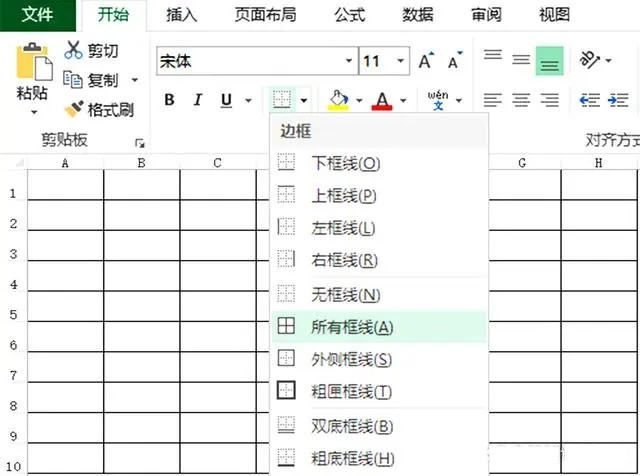
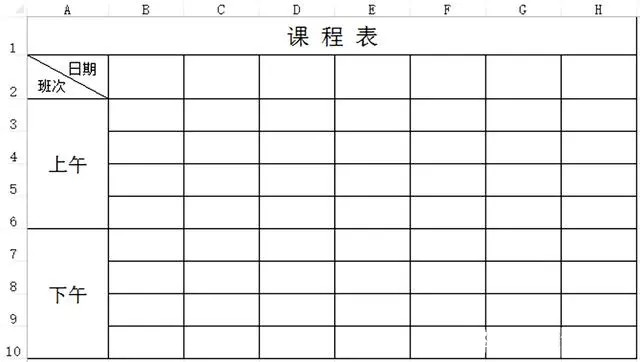
打开Excel表格,选中10行8列,点击【开始】,点击【边框】,点击【所有框线】,把每个单元格设置成实线边框。
选中A1到H1单元格,点击【开始】,在“对齐方式”栏,点击【合并后居中】,合并A1到H1单元格,按照同样操作方法,合并A3到A6单元格,以及A7到A10单元格。
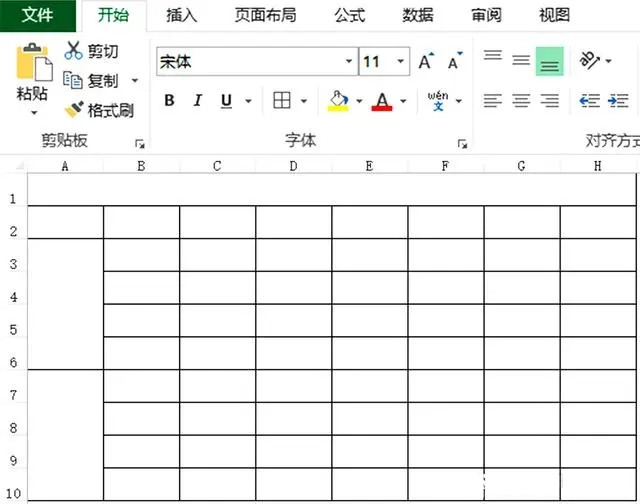
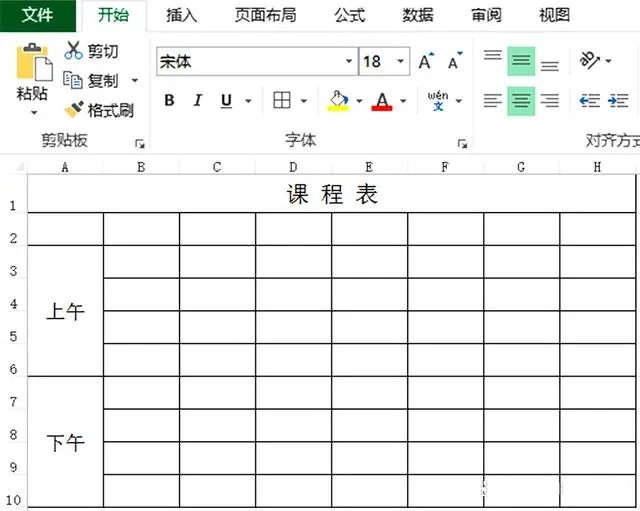
调整单元格大小,(参考文章:Excel表格操作,这3种快捷方式调整行高和列宽,你都会吗?),在合并的单元格中分别输入“课程表”、“上午”、“下午”,设置字体大小,调整文字对齐方式。
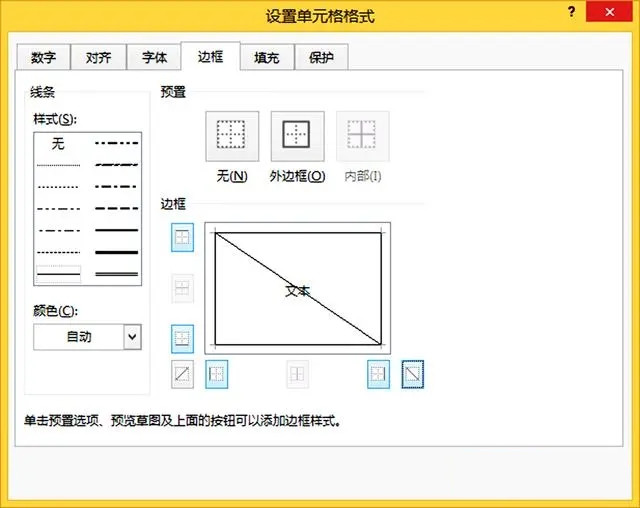
点击A2单元格,鼠标右键单击,点击【设置单元格格式】,弹出窗口,点击【边框】选项卡,设置单元格斜线,点击【确定】。
在单元格中输入“日期”,按【Alt+Enter】键,单元格内换行,再输入“班次”,按空格键调整文字位置,至协调美观即可。
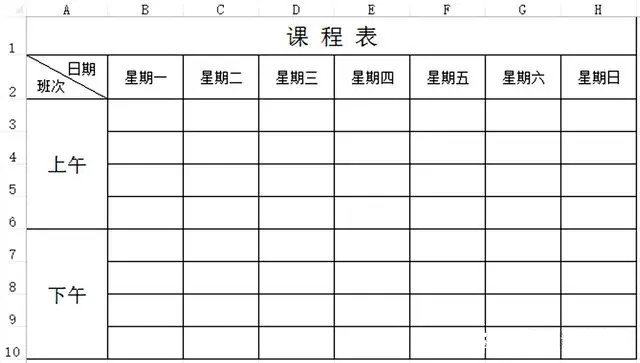
在B2单元格输入“星期一”,鼠标移到该单元格右下角,鼠标变成十字形状,向右拖动鼠标,即可填充“星期二、星期三……”,再设置文字居中显示即可。
课程表的基本框架就做好了,保存好表格,如果课程表节次有变化,再重新修改,打印出来即可,制作一次,可以重复使用,既灵活,效率又高。
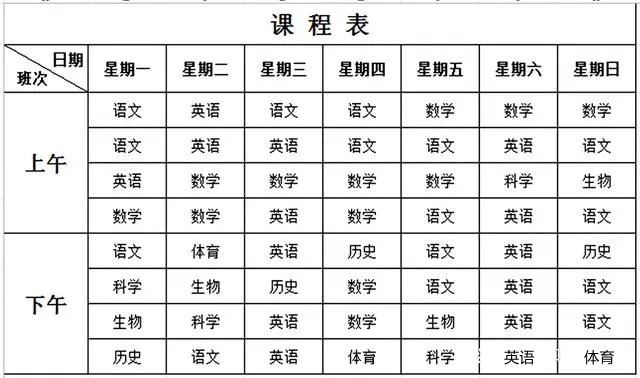
在制作好的课程表模板中输入数据,调整文字居中显示,设置文字样式,一个完整的课程表就做好了。效果如下图。
最新文章

华为pockets支持侧边指纹解锁,需要用户自己录入指纹才能使用。那华为mate50怎么设置指纹解锁呢?一起来看看吧~
(53)人喜欢2026-01-27
你可以应用色彩滤镜为具有色觉缺陷的用户调整显示器的颜色,或者调整整个屏幕的色调让阅读文本变得更轻松。那ios16怎么关闭色彩滤镜?
(98)人喜欢2026-01-27
华为pockets支持人脸识别功能,解锁非常方便快速,华为pockets人脸识别怎么设置呢?让我们一起来看看吧~
(56)人喜欢2026-01-27
手机问世后,电话铃声变得个性化,可通过下载等方式添加音乐、歌曲等作为铃声。那ios16怎么设置电话铃声?
(53)人喜欢2026-01-27




-
华为pockets支持侧边指纹解锁,需要用户自己录入指纹才能使用。那华为mate50怎么设置指纹解锁呢?一起来看看吧~
(53)人喜欢2026-01-27 -
你可以应用色彩滤镜为具有色觉缺陷的用户调整显示器的颜色,或者调整整个屏幕的色调让阅读文本变得更轻松。那ios16怎么关闭色彩滤镜?
(98)人喜欢2026-01-27 -
华为pockets支持人脸识别功能,解锁非常方便快速,华为pockets人脸识别怎么设置呢?让我们一起来看看吧~
(56)人喜欢2026-01-27 -
手机问世后,电话铃声变得个性化,可通过下载等方式添加音乐、歌曲等作为铃声。那ios16怎么设置电话铃声?
(53)人喜欢2026-01-27