TP-LINK TL-WR886N如何设置无线桥接
时间:2022-05-14人气:作者:佚名

TP-LINK TL-WR886N如何设置无线桥接?单台路由器无线覆盖范围有限,部分区域可能信号较弱或存在信号盲点。但是无线桥接就能轻易解决,大家跟着小编一起来看看吧!
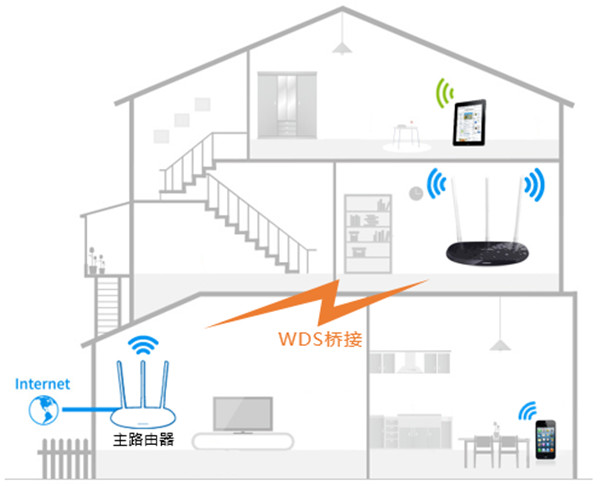
小编在给大家介绍之前先提几点大家得注意的地方。
注意:
1、主、副路由器之间切勿连接网线;
2、WDS桥接仅需要在副路由器上设置,以下操作均是电脑连接在副路由器上进行设置。
3、TL-WR886N千兆版如果做为主路由器使用,请勿使用其无线桥接功能
第一步:登录路由器管理界面
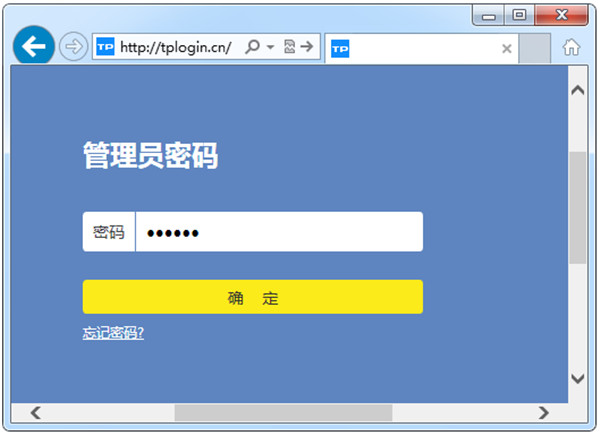
操作电脑使用网线连接副路由器的LAN口或者使用无线连接副路由器的无线信号。打开浏览器,清空地址栏,输入tplogin.cn(或192.168.1.1),填写管理密码,登录管理界面
注意:管理员密码是首次使用路由器时设置的密码,如忘记,请复位路由器并重新设置。
第二步:进入无线桥接应用
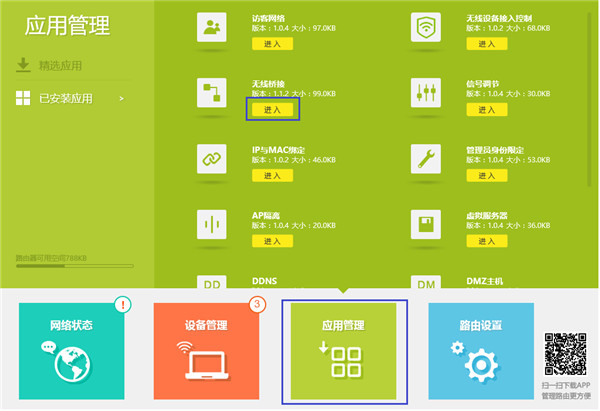
进入管理界面后,点击“应用管理”,在已安装应用中找到“无线桥接”,点击“进入”
第三步:设置无线桥接
进入无线桥接设置向导后,点击“开始设置”

第四步:扫描无线信号
路由器自动扫描周边无线信号。
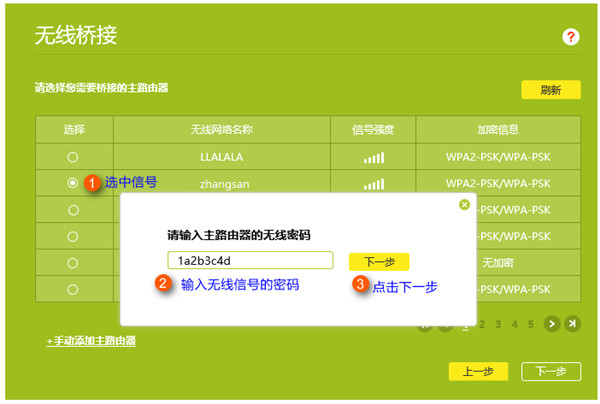
第五步:选择要桥接的主路由器的信号
选择扫描到的主路由器信号,并输入主路由器的无线密码,点击“下一步”
注意:如果扫描不到主路由器的信号,确认主路由器开启无线功能,并尝试减小主、副路由器之间的距离。
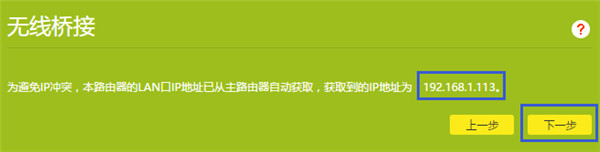
第六步:记录前端主路由器分配的IP地址
主路由器会给副路由器分配一个IP地址,用于后续管理路由器,建议记下该IP地址。点击“下一步”
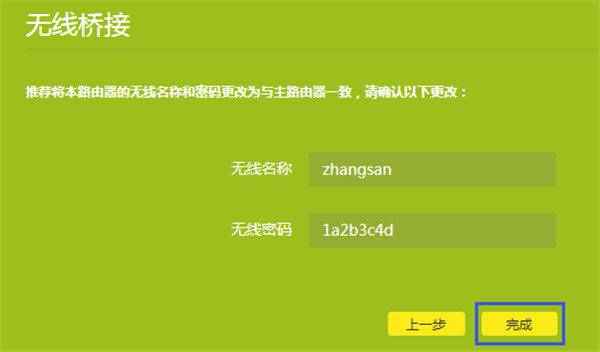
第七步:确认副路由器的无线名称及密码
直接点击“完成”
注意:此处可以修改副路由器的无线参数,但是如果要实现无线漫游,则必须保持不变。
第八步:确认无线桥接成功
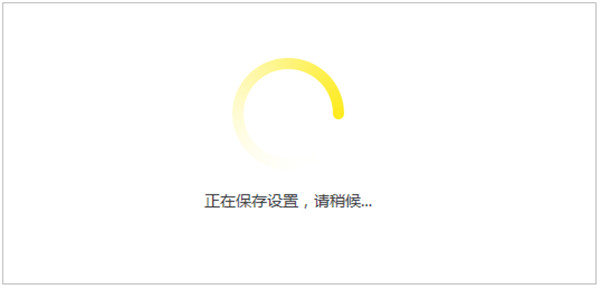
再次进入“应用管理>无线桥接”中,可以看到桥接状态为“桥接成功”。
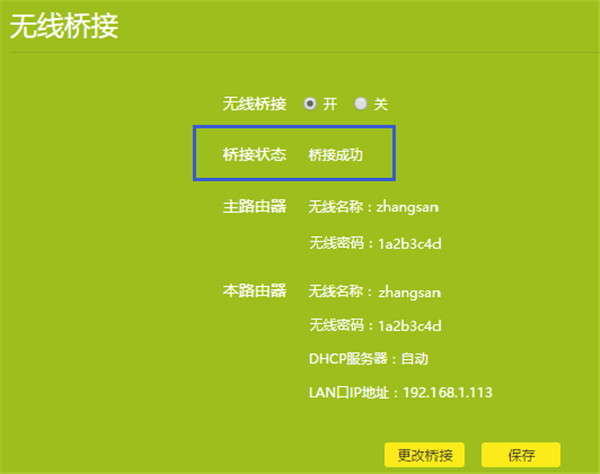
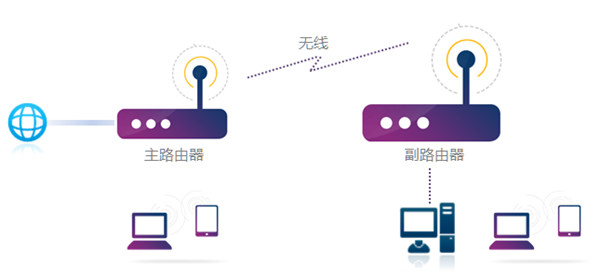
至此无线桥接(WDS)设置完成,最终的网络效果图如下,无线终端连接信号zhangsan,有线电脑连接主、副路由器的LAN口即可上网。终端移动过程中,可以实现主、副路由器间的自动漫游。
总结
TP-LINK TL-WR886N设置无线桥接就是这么简单,大家只需按照步骤一步一步来即可,如果有些小伙伴无线桥接失败,那么请持续关注小编,后续给您带来无线桥接失败的解决方案。
以上就是小编给大家带来的TP-LINK TL-WR886N如何设置无线桥接的教程介绍,更多智能资讯,关注。
[TP-LINK WR886N开箱评测]
[TP-Link TL-WR886N上网设置教程]
[手机怎么设置TP-Link TL-WR886N路由器]
[360安全路由P1与TP-LINK WR886N无线路由器对比评测]
最新文章

华为pockets支持侧边指纹解锁,需要用户自己录入指纹才能使用。那华为mate50怎么设置指纹解锁呢?一起来看看吧~
(53)人喜欢2026-01-27
你可以应用色彩滤镜为具有色觉缺陷的用户调整显示器的颜色,或者调整整个屏幕的色调让阅读文本变得更轻松。那ios16怎么关闭色彩滤镜?
(98)人喜欢2026-01-27
华为pockets支持人脸识别功能,解锁非常方便快速,华为pockets人脸识别怎么设置呢?让我们一起来看看吧~
(56)人喜欢2026-01-27
手机问世后,电话铃声变得个性化,可通过下载等方式添加音乐、歌曲等作为铃声。那ios16怎么设置电话铃声?
(53)人喜欢2026-01-27




-
华为pockets支持侧边指纹解锁,需要用户自己录入指纹才能使用。那华为mate50怎么设置指纹解锁呢?一起来看看吧~
(53)人喜欢2026-01-27 -
你可以应用色彩滤镜为具有色觉缺陷的用户调整显示器的颜色,或者调整整个屏幕的色调让阅读文本变得更轻松。那ios16怎么关闭色彩滤镜?
(98)人喜欢2026-01-27 -
华为pockets支持人脸识别功能,解锁非常方便快速,华为pockets人脸识别怎么设置呢?让我们一起来看看吧~
(56)人喜欢2026-01-27 -
手机问世后,电话铃声变得个性化,可通过下载等方式添加音乐、歌曲等作为铃声。那ios16怎么设置电话铃声?
(53)人喜欢2026-01-27