SUSE Linux Enterprise Server 11 SP3安装教程详解
时间:2024-06-13人气:作者:佚名
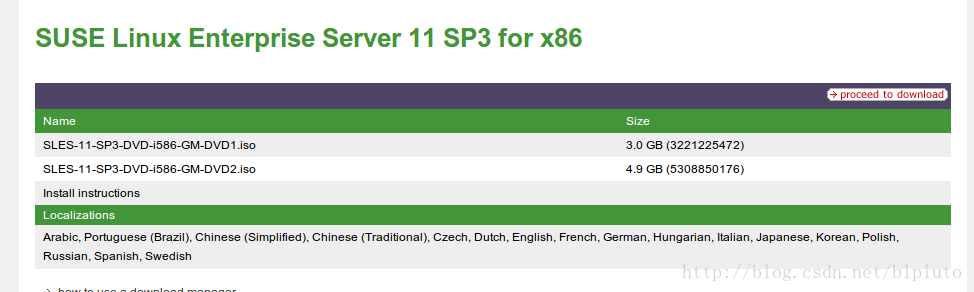
下载SUSELinux Enterprise Server,下载地址:
最新的suse11有2个安装盘,第一个为主要安装盘,一般下载这个即可第二个里面包含了一些常用软件,可选下载,下载需要注册;
下载之后开始安装
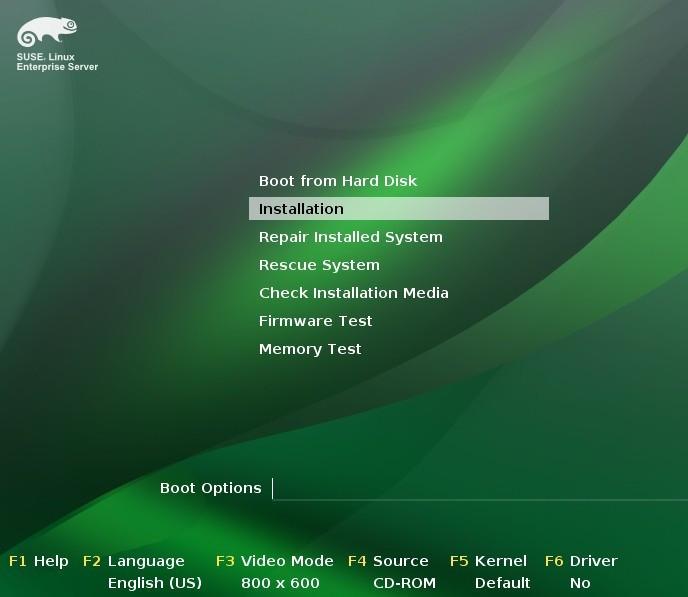
1,选择从光盘启动,在弹出的界面,选择Installation选项开始安装:
2,选择安装语言及键盘布局(这里服务器大多使用英文语言较多,中文可能会有一些兼容问题,个人用户可以选择中文,这个也可以在安装系统之后自行设定,影响不大)
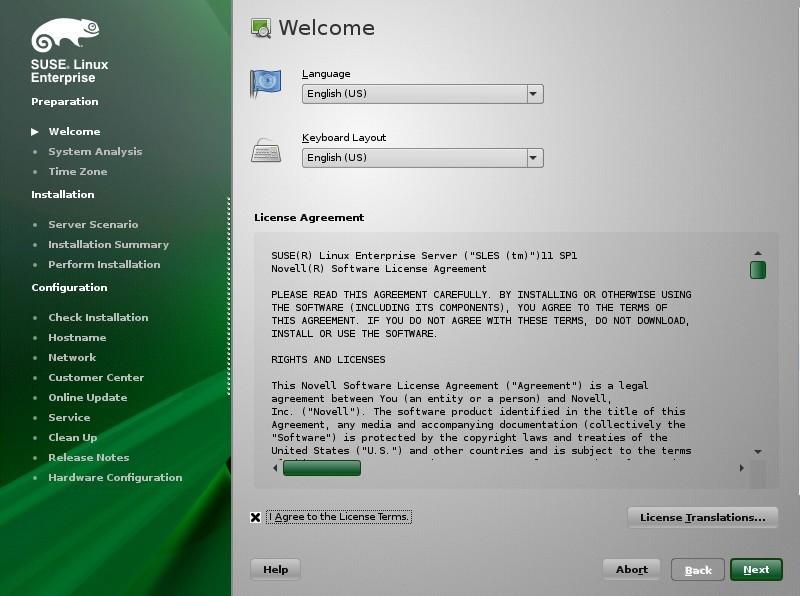
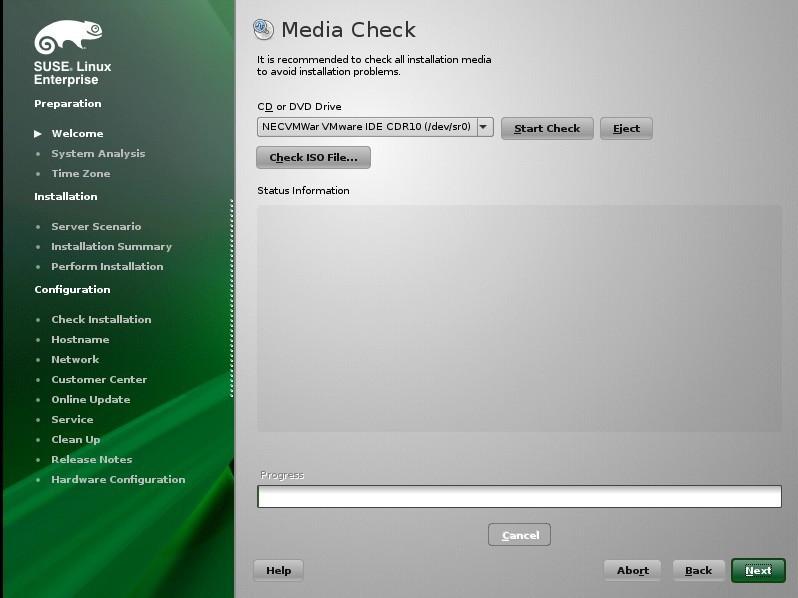
3.是否需要检查光盘,如不需要直接next即可:
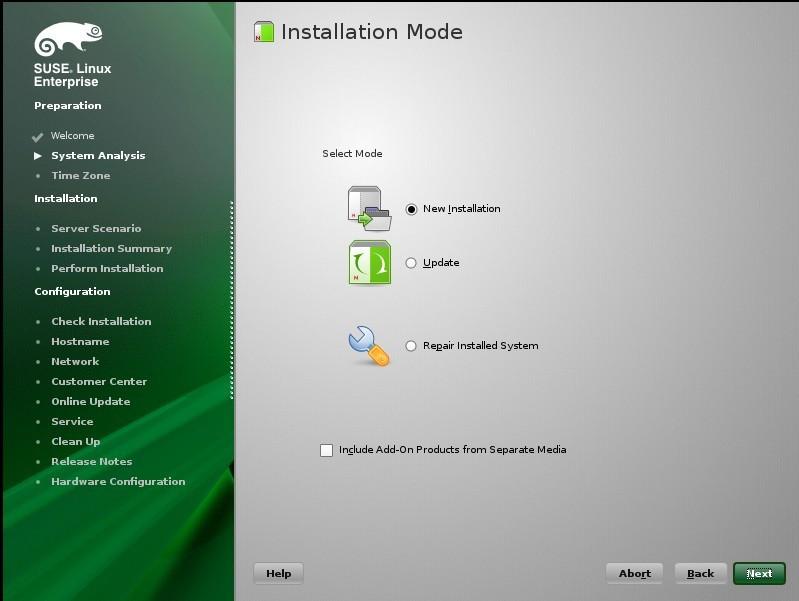
第四步不用选择,直接下一步。 我们进行的是全新安装
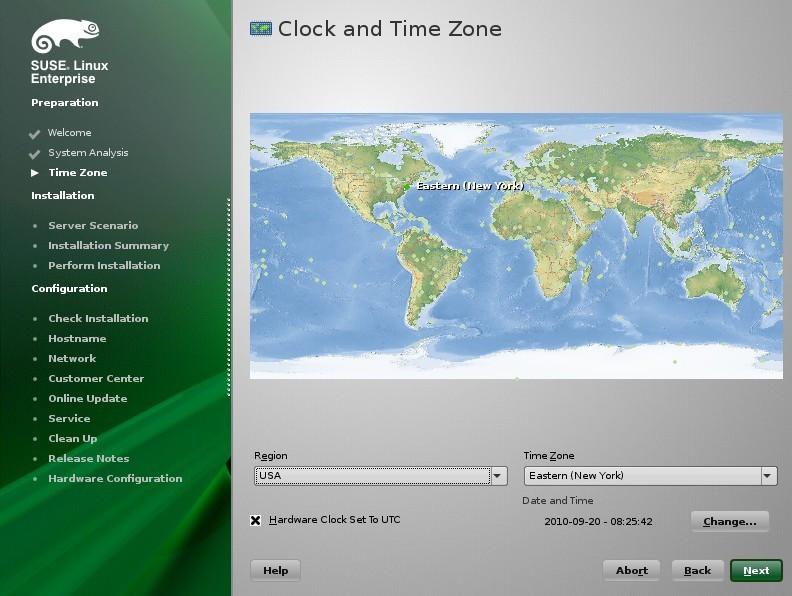
第五步选择时区为亚洲上海,不使用UTC:
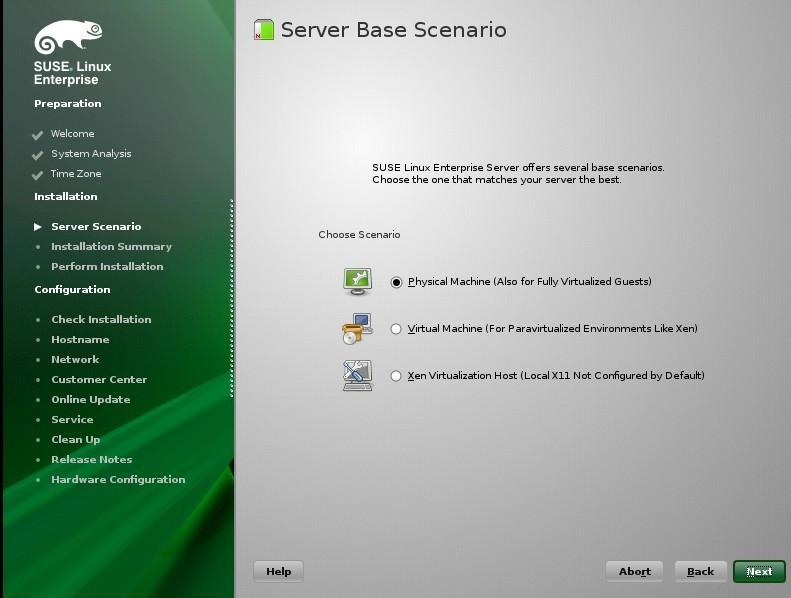
第六步 选择默认的(物理机安装)
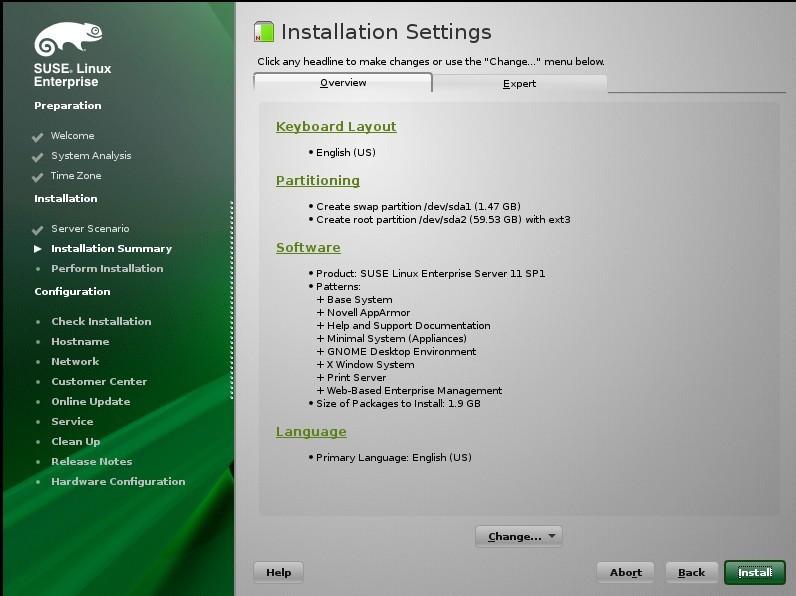
第七步进入到安装配置选项了..我们先选择Partitioning,之后开始分区
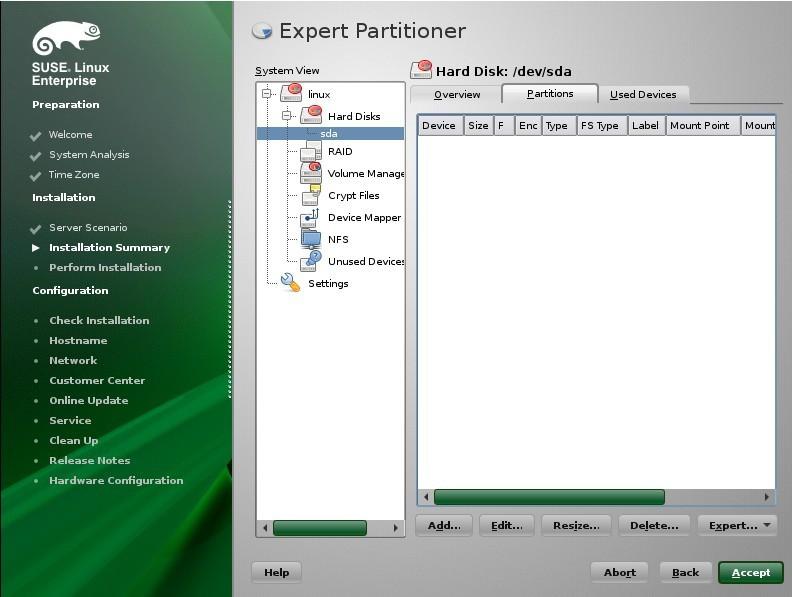
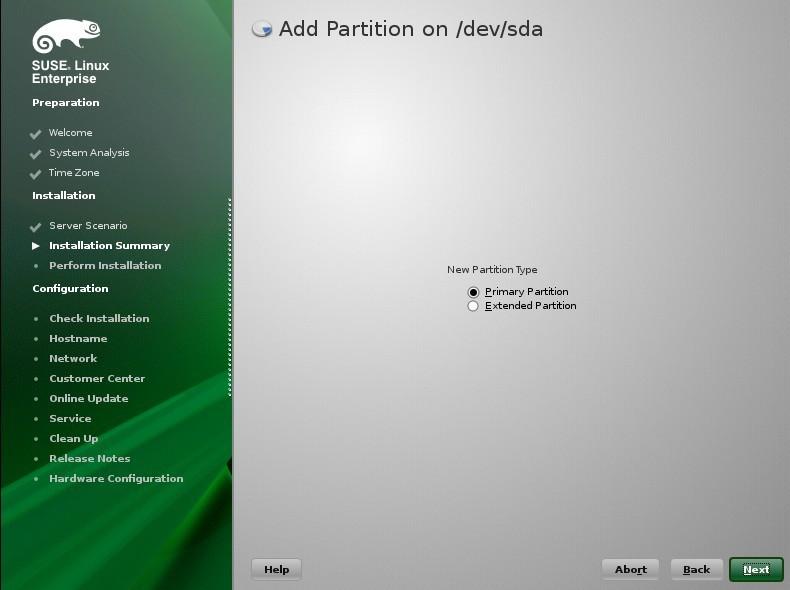
分区的话,一般都会分一个swap,作为交换分区(大多为物理内存的1~1.5倍,不要太多,多的话会使系统变慢,一般设置1G~2G足够,尤其是有几十G上百G内存的情况,这个更不要设置太大)。然后是一个boot分区,这个一般是作为系统的引导文件,100~200M足以;还有一个是根分区,系统的其他文件和软件之类都会放到这里,当然,还可以设置var,tmp,home等分区,具体可参见linux分区说明。这里我的硬盘有30G,我的分区为/boot200MB,/swap1.5G,剩下全为/根分区
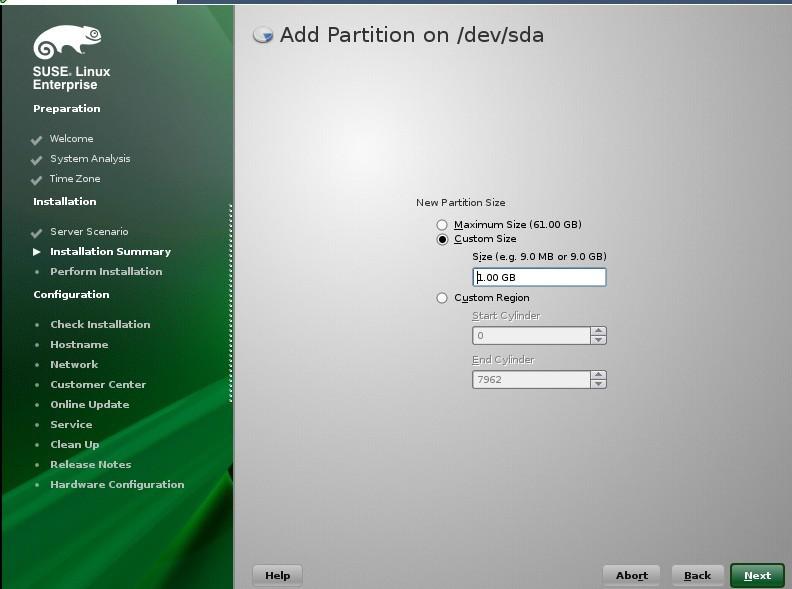
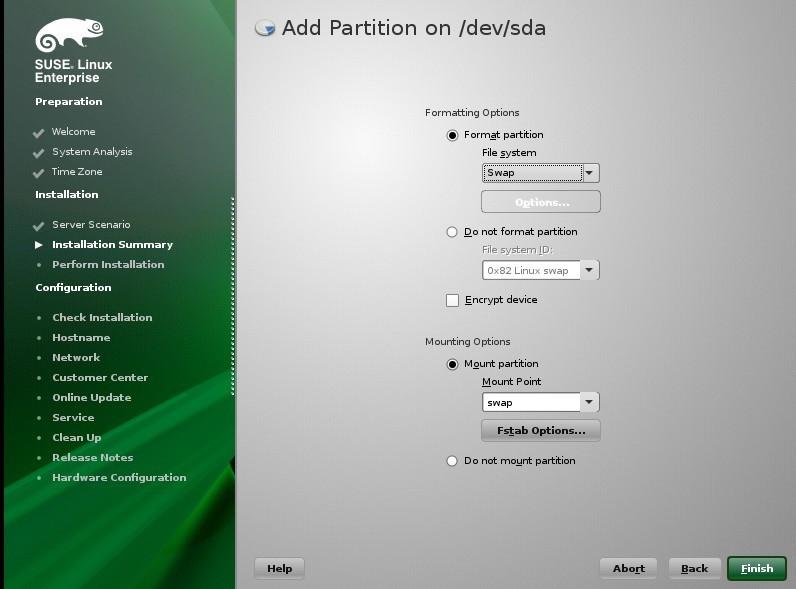
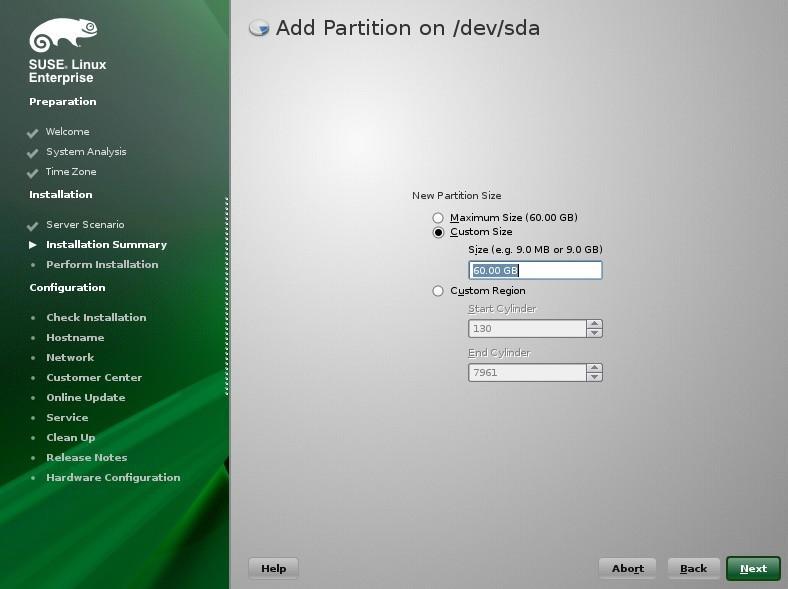
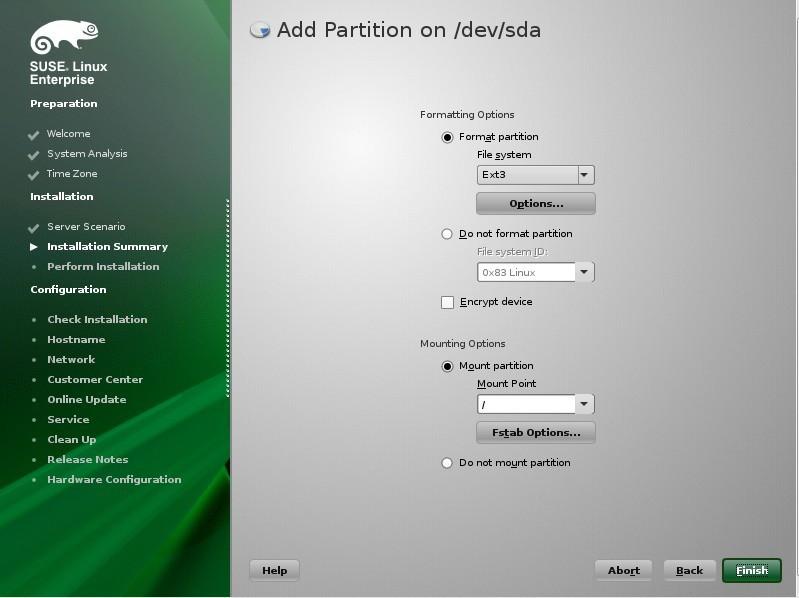
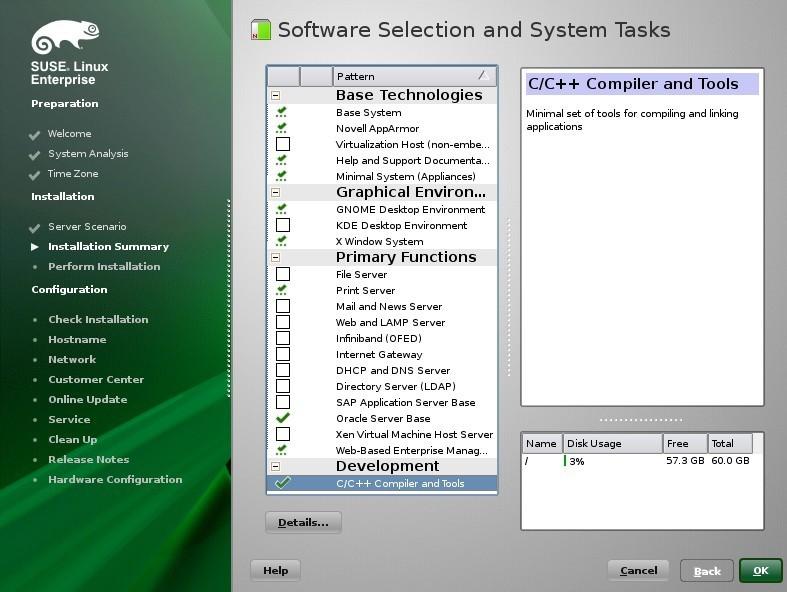
第八步选择SoftWare钩上c/c++的软件安装(个人建议,一些编译需要,当然也可以在后面安装),之后选择选项卡里的booting,把floppy删掉。然后确定,下一步。。安装。。
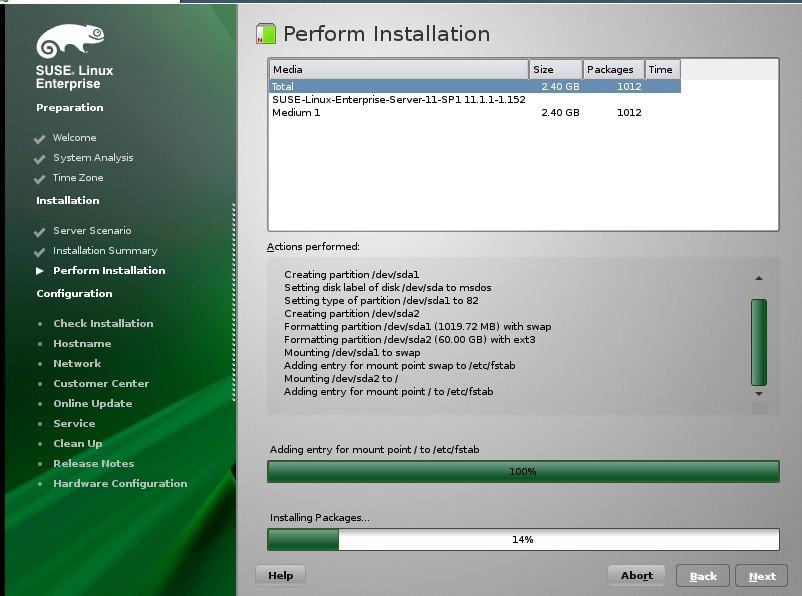
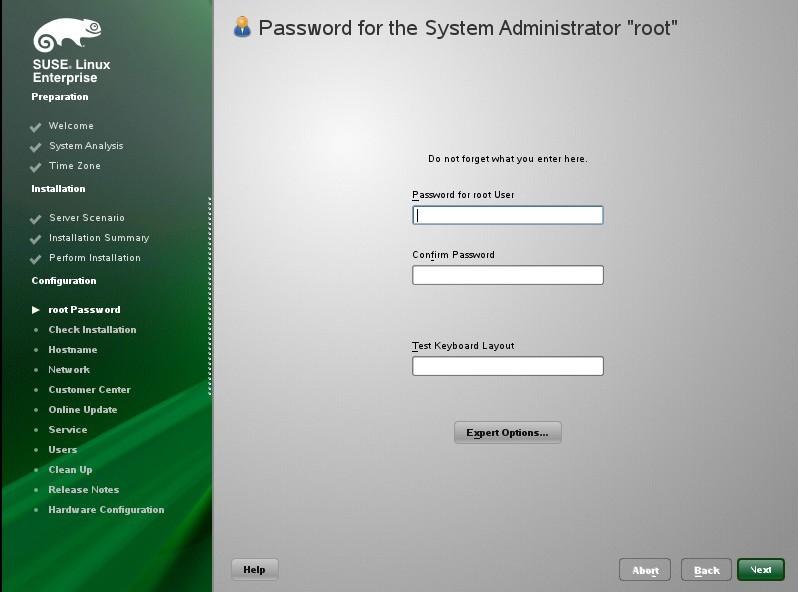
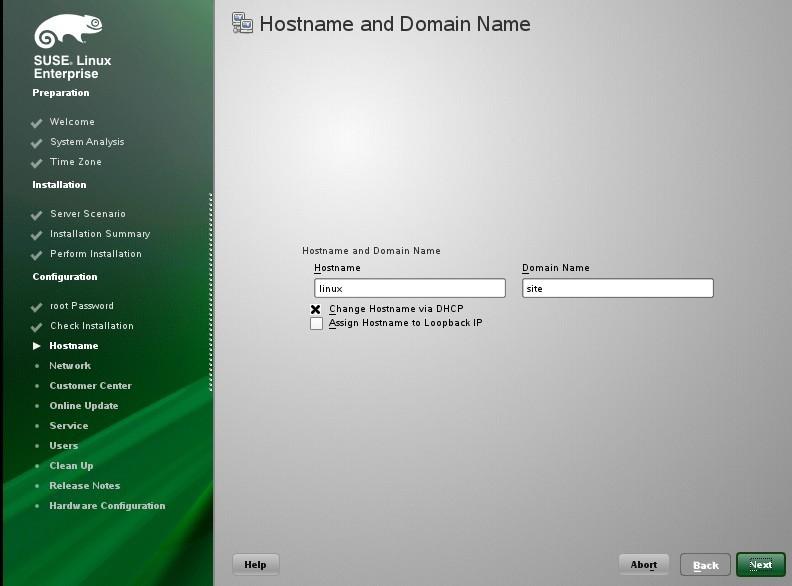
之后是设置root(超级管理员)密码。。然后下一步下一步。。检测网卡等功能,,,下载一个小文件测试网络连接是否成功,跳过自动更新。。。
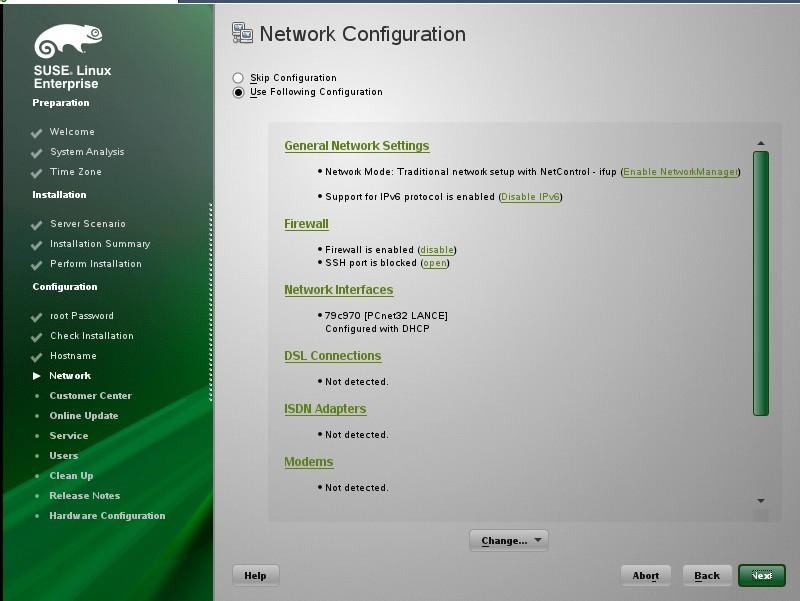
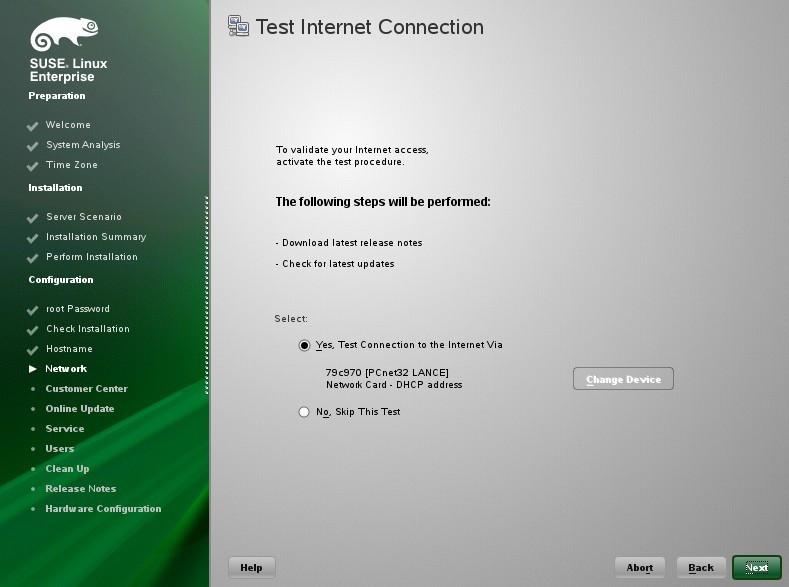
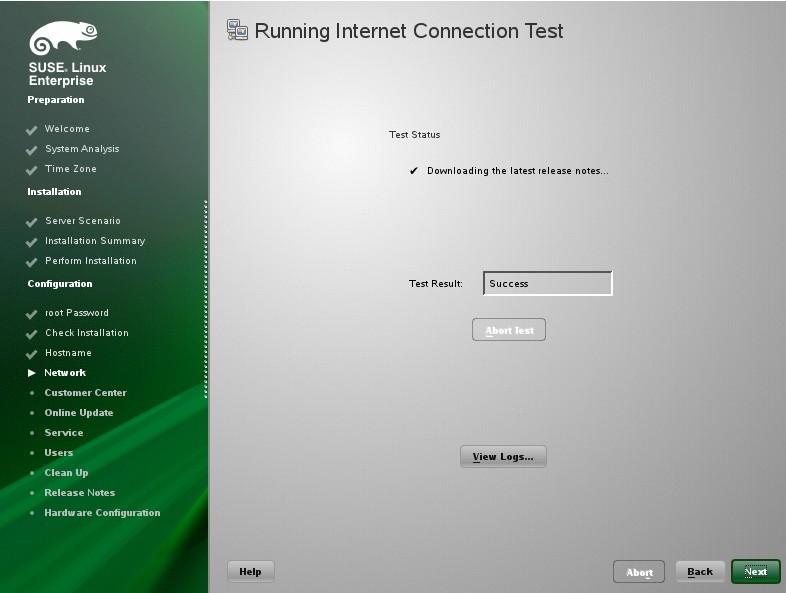
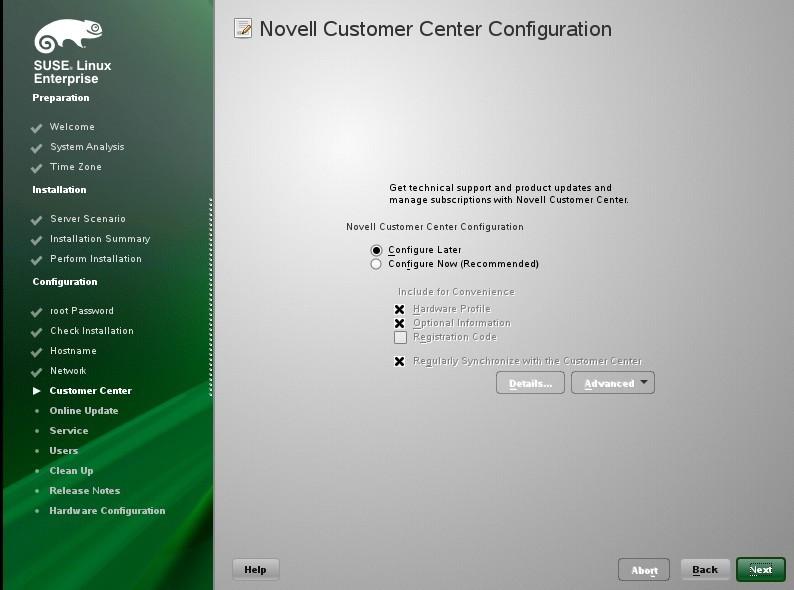
创建一个普通用户。。输上用户名和密码下一步。。
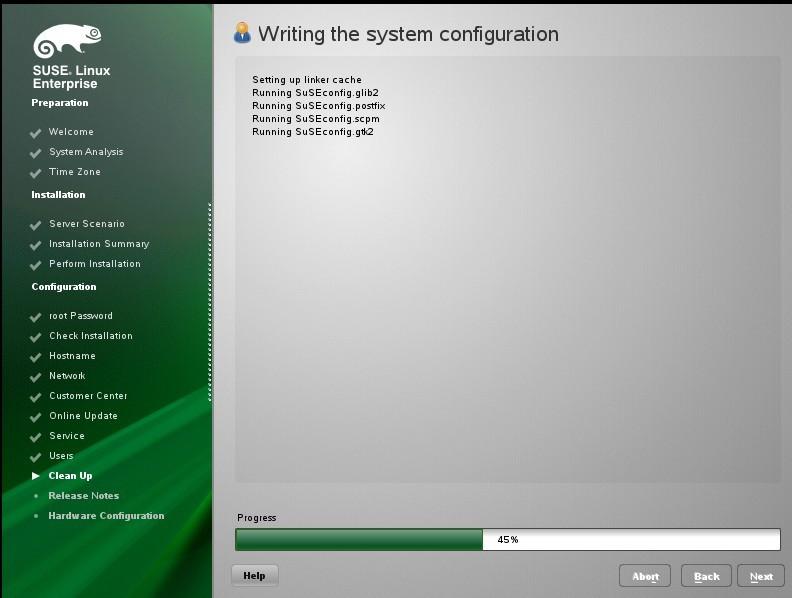
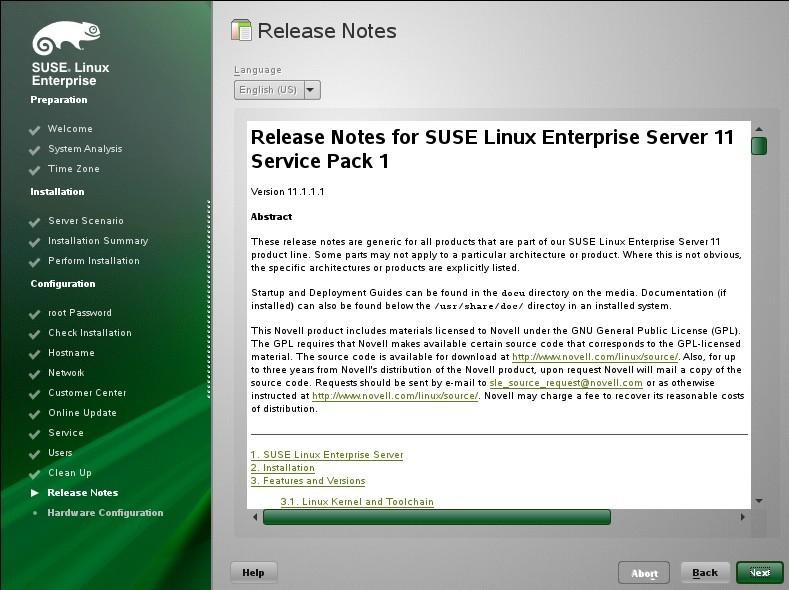
下面系统会自动检测显卡。。。等着他自动重启好了。。。后面一路都是下一步。。就安装成功了!!
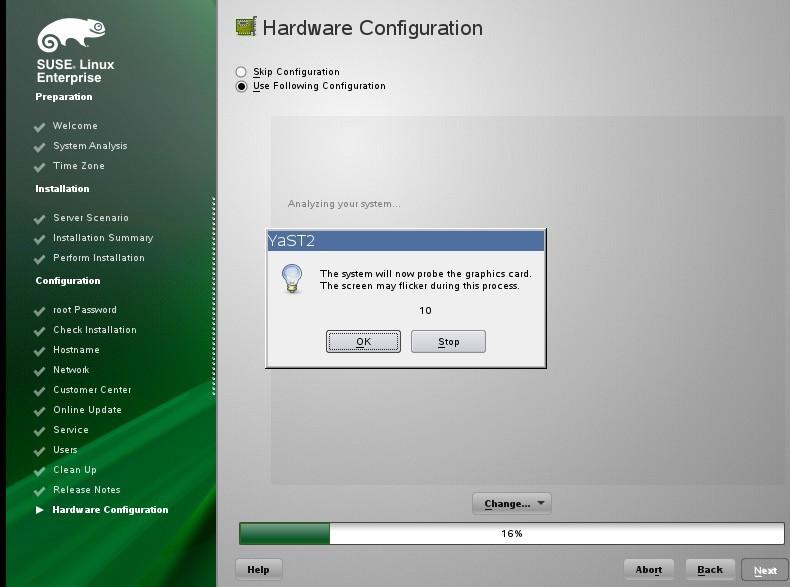
之后会重启,进入系统
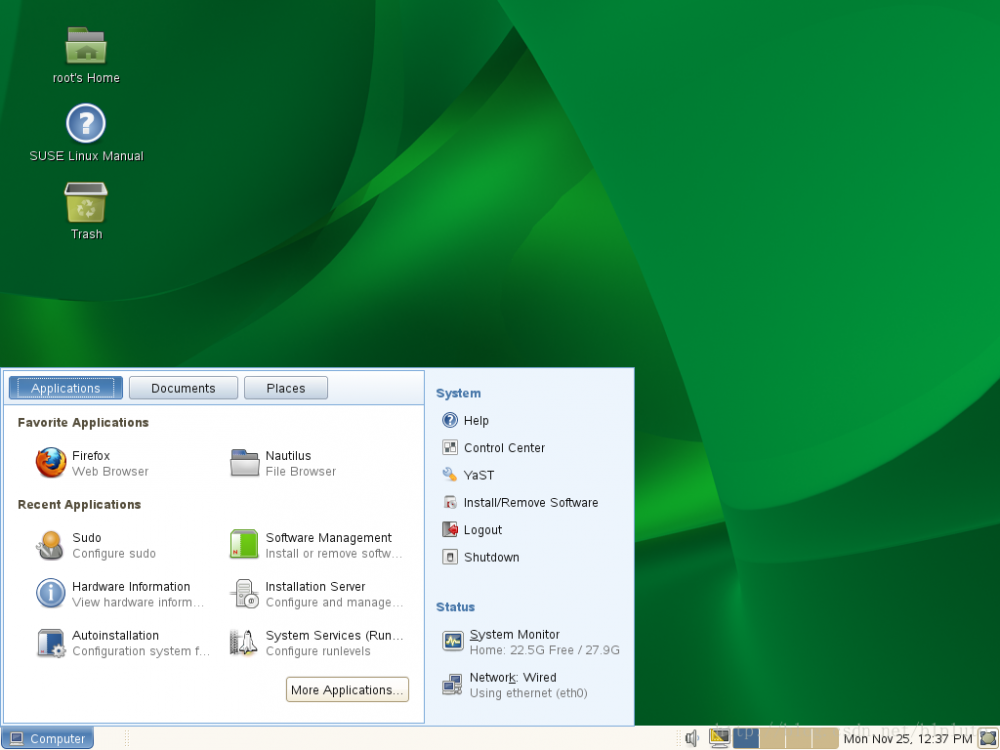
这里有几点额外补充:
1.如果之前的安装时候没有勾选安装c++组件的话,系统中安装软件有时候会提示找不到gcc,这里可以手动安装,安装软件已经继承在安装盘中了,方法如下:
安装GCC(DVD1)也可以直接在软件管理中安装
zypper in gcc
2.有时候有的软件编译需要linux的内核源文件,这个默认是不安装的,可以选择手动安装,安装方法安装内核源文件(DVD1)
zypperin linux-kernel-headers
zypperinkernel-source
最新文章

打造万能Windows封装包 对于那些经常需要给朋友攒机或者重新安装操作系统的电脑高手来说,每次安装Windows系统所经历的漫长等待无异于一次折磨。虽然身边有
(385)人喜欢2024-10-07
修改注册表加快Windows 7关机速度 关机更迅速,操作简单方便,何乐而不为呢! 在Windows7系统的“开始”菜单的搜索框中输入“regedit”打开注册
(379)人喜欢2024-10-07
windows关闭默认共享 一、运行–CMD–net share 会显示你的电脑的共享情况 二、如果有些没有关闭:net share c$ /d net sha
(384)人喜欢2024-10-07
windows安装redis缓存使用图文教程 下载安装 通过https://github.com/mythz/redis-windows这里可以直接下载,然后解
(390)人喜欢2024-10-07



-
打造万能Windows封装包 对于那些经常需要给朋友攒机或者重新安装操作系统的电脑高手来说,每次安装Windows系统所经历的漫长等待无异于一次折磨。虽然身边有
(385)人喜欢2024-10-07 -
修改注册表加快Windows 7关机速度 关机更迅速,操作简单方便,何乐而不为呢! 在Windows7系统的“开始”菜单的搜索框中输入“regedit”打开注册
(379)人喜欢2024-10-07 -
windows关闭默认共享 一、运行–CMD–net share 会显示你的电脑的共享情况 二、如果有些没有关闭:net share c$ /d net sha
(384)人喜欢2024-10-07 -
windows安装redis缓存使用图文教程 下载安装 通过https://github.com/mythz/redis-windows这里可以直接下载,然后解
(390)人喜欢2024-10-07