360安全卫士清理电脑时怎么查看垃圾详情?
时间:2024-04-30人气:作者:佚名

360安全卫士清理电脑时怎么查看垃圾详情?
1、首先,打开安全卫士主界面,点击下方的“电脑清理”。
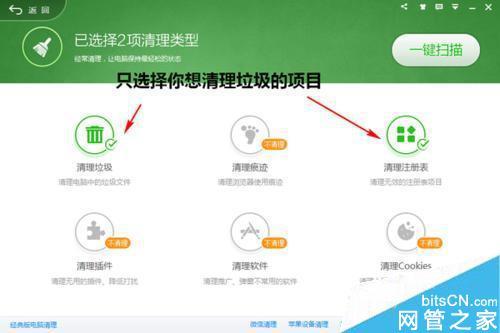
2、然后,根据需要选择要清理垃圾的类型,避免将不想要清理的项目也清理掉(例如不想清理历史记录,则不要选择清理痕迹)。选择完毕后,点击“一键扫描”按钮。
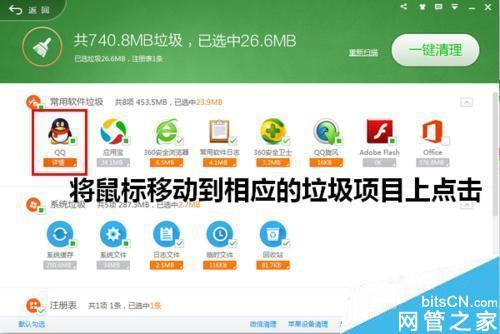
3、等待扫描结束后,若是想查看垃圾的详情,将鼠标移动到相应的垃圾项上点击。
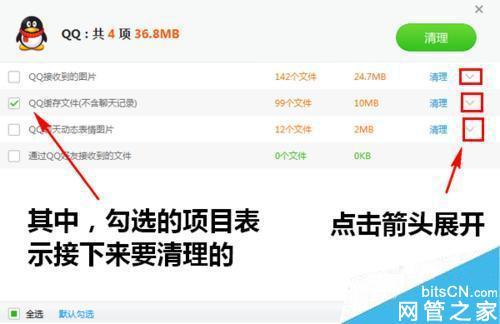
4、在新打开的页面中:
1)已经勾选的项目表示接下来将会被清理掉,没有勾选的则不会清理
2)若是想进一步查看具体的文件,可以点击右侧的向下箭头展开
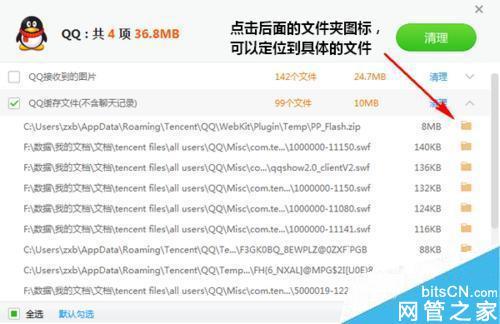
5、点击箭头展开以后,我们可以点击文件后面的文件夹图标,以便定位到具体的文件。
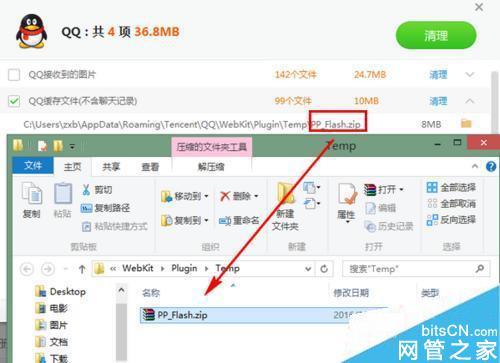
6、例如,下图便是我点击了PP_Flash.zip后的文件夹图标跳转到的文件。这样,我们就能知道垃圾清理具体是删除了哪些文件了,从而做到心中有数,避免由于不可知的原因将我们需要的文件“一刀切”。
注意事项:养成良好的垃圾清理习惯,每次清理时及时查看被清理的文件,做到对自己的电脑心中有数,这是从电脑小白进阶到系统大神的必由之路。
最新文章

打造万能Windows封装包 对于那些经常需要给朋友攒机或者重新安装操作系统的电脑高手来说,每次安装Windows系统所经历的漫长等待无异于一次折磨。虽然身边有
(346)人喜欢2024-10-07
修改注册表加快Windows 7关机速度 关机更迅速,操作简单方便,何乐而不为呢! 在Windows7系统的“开始”菜单的搜索框中输入“regedit”打开注册
(328)人喜欢2024-10-07
windows关闭默认共享 一、运行–CMD–net share 会显示你的电脑的共享情况 二、如果有些没有关闭:net share c$ /d net sha
(344)人喜欢2024-10-07
windows安装redis缓存使用图文教程 下载安装 通过https://github.com/mythz/redis-windows这里可以直接下载,然后解
(350)人喜欢2024-10-07



-
打造万能Windows封装包 对于那些经常需要给朋友攒机或者重新安装操作系统的电脑高手来说,每次安装Windows系统所经历的漫长等待无异于一次折磨。虽然身边有
(346)人喜欢2024-10-07 -
修改注册表加快Windows 7关机速度 关机更迅速,操作简单方便,何乐而不为呢! 在Windows7系统的“开始”菜单的搜索框中输入“regedit”打开注册
(328)人喜欢2024-10-07 -
windows关闭默认共享 一、运行–CMD–net share 会显示你的电脑的共享情况 二、如果有些没有关闭:net share c$ /d net sha
(344)人喜欢2024-10-07 -
windows安装redis缓存使用图文教程 下载安装 通过https://github.com/mythz/redis-windows这里可以直接下载,然后解
(350)人喜欢2024-10-07