vmware 虚拟机Net方式设置连接外网的方法
时间:2024-04-13人气:作者:未知
虚拟机提供了4种网络连接方式,通常情况下我们使用桥连接,把虚拟机想象成一台真实的主机,则虚拟机的网络设置只要和主机的设置一样就可以了,(如果主机是自动获取IP则,虚拟机也设置为自动获取IP,如果主机是手动设置IP,则虚拟机也手动设置IP,虚拟机IP和主机IP不能重复)
今天搞了一下Net连接方式,介绍一下。
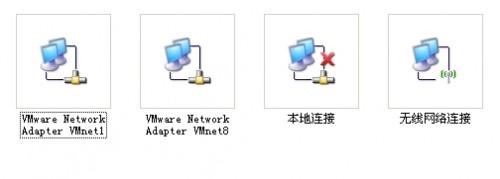
安装完成虚拟机VMware,在网路连接里可以看到多出来两个虚拟网卡,VMware Network Adapter VMnet1和VMware Network Adapter VMnet8,如图
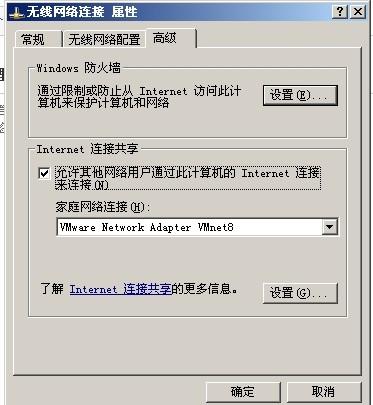
现在开始设置网络,我使用的是无线网络(如果是本地连接,设置方式相同),右键选择无线网络连接,在属性窗口中选择高级,选中允许其他网络用户通过此计算机的Internet连接来连接,并在家庭网络连接处,选择 VMware Network Adapter VMnet8,如图,确定
接下来,查看下VMware Network Adapter VMnet8的网络连接属性,被自动设置为 192.168.0.1,255.255.255.0
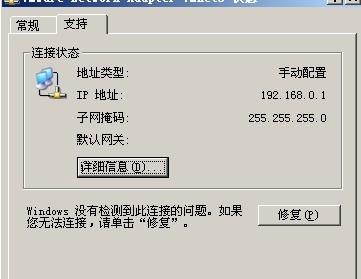
现在启动虚拟机,进入虚拟机操作系统,设置虚拟机的网络连接,设置IP为192.168.0.2,子网掩码为255.255.255.0,网关为192.168.0.1(网关是VMware Network Adapter VMnet8虚拟网卡的IP地址),DNS设为主机网络连接的DNS,(是我们连接到外网的连接的DNS,我使用的是无线网络连接,所以我找到无线网络连接的DNS就是了,如果是宽带连接,就是本地连接的DNS)
设置好以后,打开虚拟机里的IE,输入www.baidu.com,打开百度主页,恭喜你,成功了!
最新文章

打造万能Windows封装包 对于那些经常需要给朋友攒机或者重新安装操作系统的电脑高手来说,每次安装Windows系统所经历的漫长等待无异于一次折磨。虽然身边有
(346)人喜欢2024-10-07
修改注册表加快Windows 7关机速度 关机更迅速,操作简单方便,何乐而不为呢! 在Windows7系统的“开始”菜单的搜索框中输入“regedit”打开注册
(328)人喜欢2024-10-07
windows关闭默认共享 一、运行–CMD–net share 会显示你的电脑的共享情况 二、如果有些没有关闭:net share c$ /d net sha
(344)人喜欢2024-10-07
windows安装redis缓存使用图文教程 下载安装 通过https://github.com/mythz/redis-windows这里可以直接下载,然后解
(350)人喜欢2024-10-07



-
打造万能Windows封装包 对于那些经常需要给朋友攒机或者重新安装操作系统的电脑高手来说,每次安装Windows系统所经历的漫长等待无异于一次折磨。虽然身边有
(346)人喜欢2024-10-07 -
修改注册表加快Windows 7关机速度 关机更迅速,操作简单方便,何乐而不为呢! 在Windows7系统的“开始”菜单的搜索框中输入“regedit”打开注册
(328)人喜欢2024-10-07 -
windows关闭默认共享 一、运行–CMD–net share 会显示你的电脑的共享情况 二、如果有些没有关闭:net share c$ /d net sha
(344)人喜欢2024-10-07 -
windows安装redis缓存使用图文教程 下载安装 通过https://github.com/mythz/redis-windows这里可以直接下载,然后解
(350)人喜欢2024-10-07