vmware软件怎么创建虚拟机(使用vmware创建虚拟机)
时间:2024-04-10人气:作者:佚名
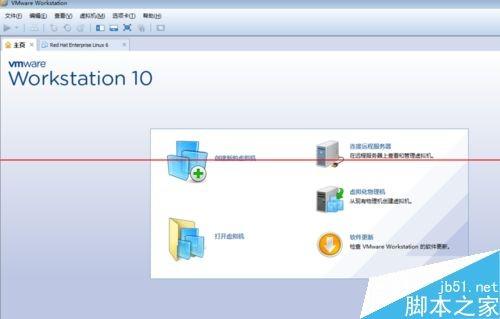
vmware是一个很强大虚拟软件,通过vmware可以实现很多功能,比如创建虚拟机,虚拟化物理机,下面,我简单说说利用vmware创建虚拟机的步骤。我用的是vmware 10版的。
1、第一步是打开我们按照好的VM ware,打开之后会有如下图示的页面。
2、点击“创建新的虚拟机”按钮,会出现创建虚拟机的指示图。
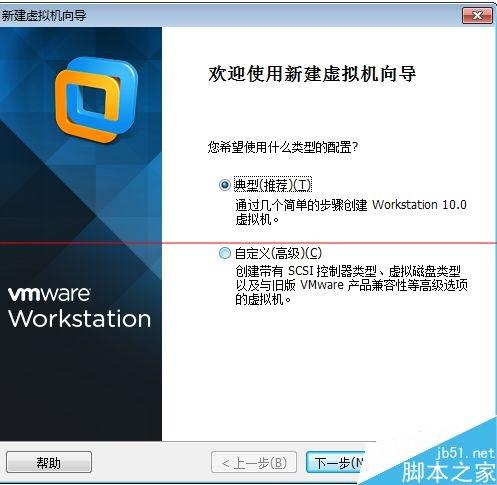
3、可以通过典型创建,也可以通过自定义创建,典型的话主要是把一些常用的配置给你配置好,不用自己配,简单省事,如果是后期,可以根据自身的需求自定义。我们使用典型的方法。点击下一步。之后有一个安装来源,这个安装来源就是我们要创建的虚拟环境的系统的源文件,如果有下载好的源文件,之后选择就行,
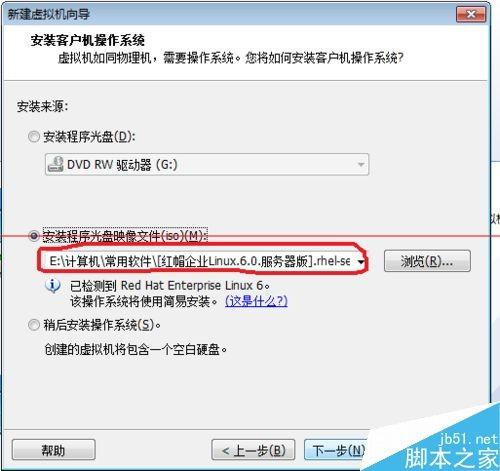
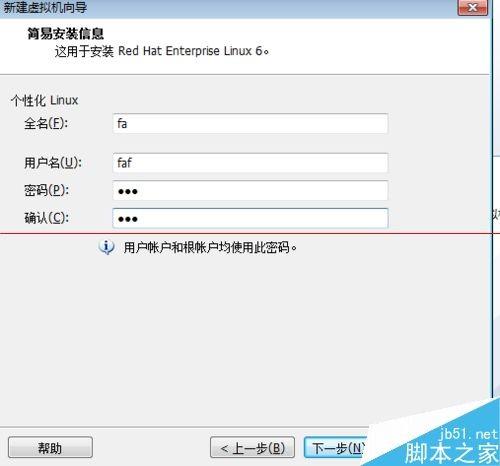
4、点击下一步,会出现个性化的linux对话框,这个是你装好系统之后的密码和用户名,得记祝
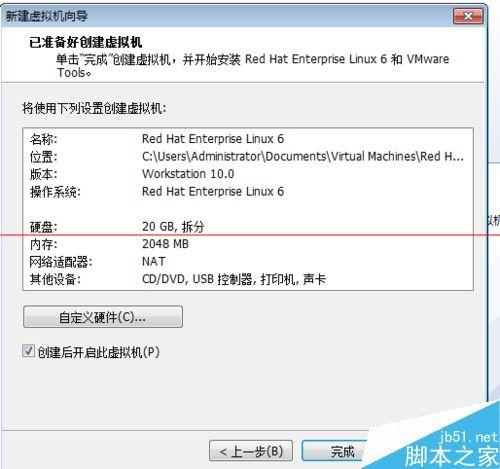
5、接下来点击“下一步”,配置安装路径,到最后,它会出现如下图示的对话框,点击“完成”,它就会自动安装虚拟机了。
6、完成安装之后,如下图,点击开启虚拟机,虚拟机就会自动打开,然后输入你设置的密码就可以登录进虚拟的系统了。

最新文章

打造万能Windows封装包 对于那些经常需要给朋友攒机或者重新安装操作系统的电脑高手来说,每次安装Windows系统所经历的漫长等待无异于一次折磨。虽然身边有
(346)人喜欢2024-10-07
修改注册表加快Windows 7关机速度 关机更迅速,操作简单方便,何乐而不为呢! 在Windows7系统的“开始”菜单的搜索框中输入“regedit”打开注册
(329)人喜欢2024-10-07
windows关闭默认共享 一、运行–CMD–net share 会显示你的电脑的共享情况 二、如果有些没有关闭:net share c$ /d net sha
(344)人喜欢2024-10-07
windows安装redis缓存使用图文教程 下载安装 通过https://github.com/mythz/redis-windows这里可以直接下载,然后解
(350)人喜欢2024-10-07



-
打造万能Windows封装包 对于那些经常需要给朋友攒机或者重新安装操作系统的电脑高手来说,每次安装Windows系统所经历的漫长等待无异于一次折磨。虽然身边有
(346)人喜欢2024-10-07 -
修改注册表加快Windows 7关机速度 关机更迅速,操作简单方便,何乐而不为呢! 在Windows7系统的“开始”菜单的搜索框中输入“regedit”打开注册
(329)人喜欢2024-10-07 -
windows关闭默认共享 一、运行–CMD–net share 会显示你的电脑的共享情况 二、如果有些没有关闭:net share c$ /d net sha
(344)人喜欢2024-10-07 -
windows安装redis缓存使用图文教程 下载安装 通过https://github.com/mythz/redis-windows这里可以直接下载,然后解
(350)人喜欢2024-10-07