用Eclipse安装ADT插件搭建Android环境(eclipseadt安装教程)
时间:2024-03-30人气:作者:佚名
ADT是Android开发的Eclipse插件,所以要想借助强大的Eclipse来做Android开发,就要先在Eclipse上搭建好环境,而ADT的版本很多,想要在Eclipse上正常使用的话,版本兼容是关键。
所需软件:
jdk-7-windows-i586
eclipse-jee-juno-SR1-win32
ADT-20.0.3插件
方法/步骤
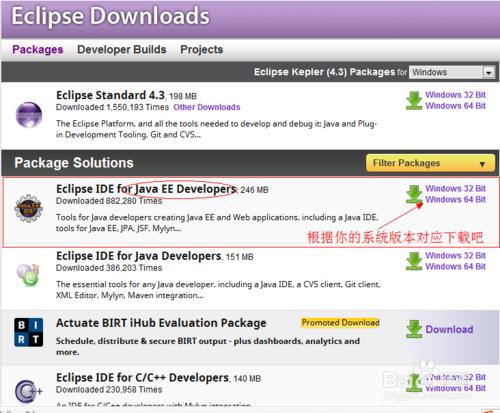
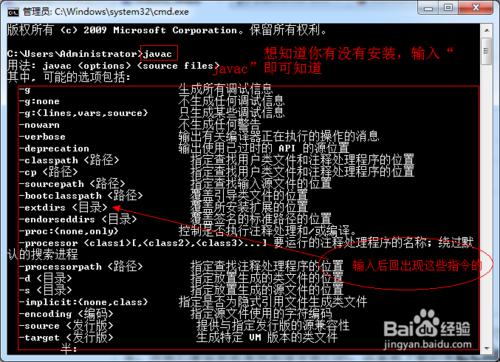
1、 首先要下载Eclipse,因为Eclipse的强大自然而然的有了很多支持不同平台的格式版本,而我们要做到就是找到适合我们的,这里我下载的是Eclipse IDE for Java EE Developers,所以要运行此eclipse就需要先安装好“java环境”,这里我安装了jdk-7-windows-i586。
环境变量配置如下:
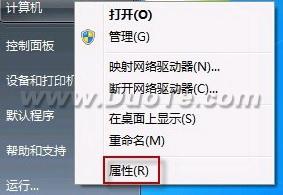
XP系统下,右击“我的电脑”--选择“属性”--选择“高级”--点击“环境变量”
在“系统变量(S)”中
新建:JAVA_HOME:C:/Program Files/Java/jdk1.6
新建:CLASS_PATH:.;%JAVA_HOME%/lib
编辑:PATH:在最前面加上%JAVA_HOME%/bin;
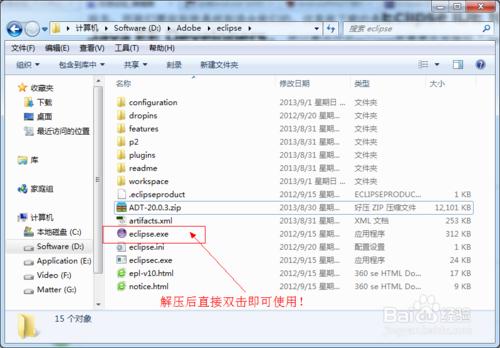
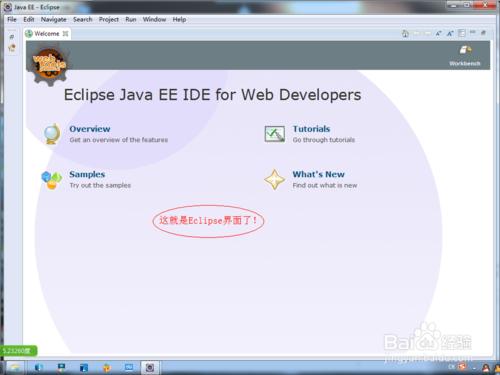
2、 下载好eclipse后直接解压即可,无需安装的,双击eclipse.exe运行程序即可启动eclipse了:
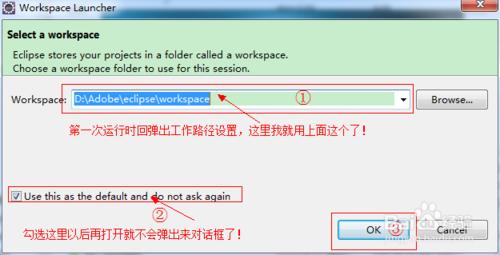
第一次启动会有工作目录设定的,找个你找的到的路径吧,勾选下方的方框,下次就不会提示了:
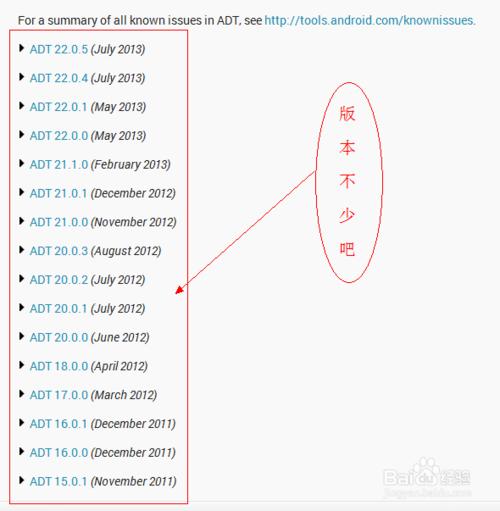
3、 Eclipse准备好了,现在我们就开始来安装Android开发插件ADT,首先我们需要下载ADT,同样ADT也有很多版本,它随着Android的版本升级也相应推出了对应的ADT版本,这里我下载的是ADT-20.0.3 。
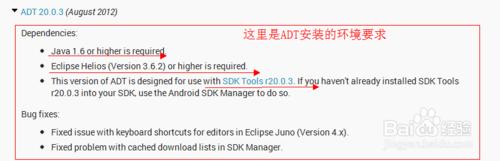
4、 现在我们来安装ADT吧:
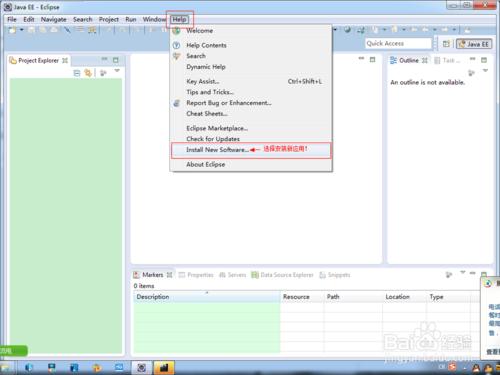
启动Eclipse,菜单栏选择“Help”>“Install New Software...”,弹出如图二界面
点击“Add”弹出对话框,Name栏输入“ADT”,Location栏选择ADT放置路径,这里我把ADT-20.0.3 放在了Eclipse的路径下了,即jar:file:/D:/Adobe/eclipse/ADT-20.0.3.zip!/
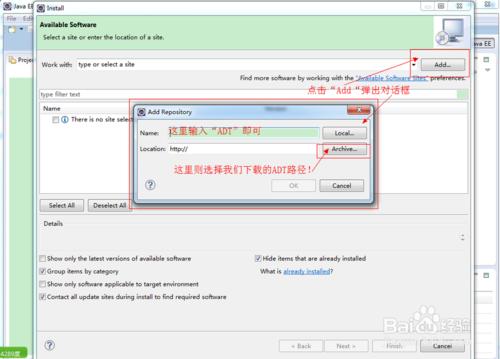
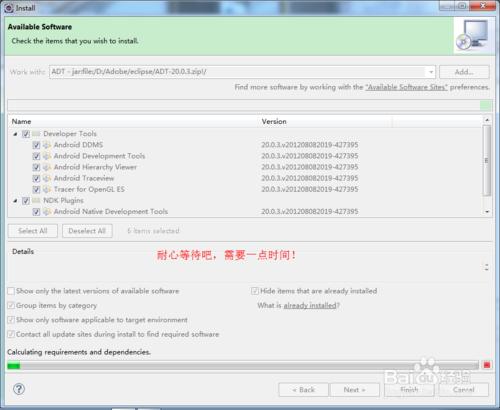
5、 点击OK后Eclipse加载ADT文件如图,这里我们勾选图中所示,然后即可下一步,这里我们需要给它一点时间了,大概几分钟吧,结下了我们要看清了,我截图标注的很详细,如果失败的话那就重来吧,再试试!
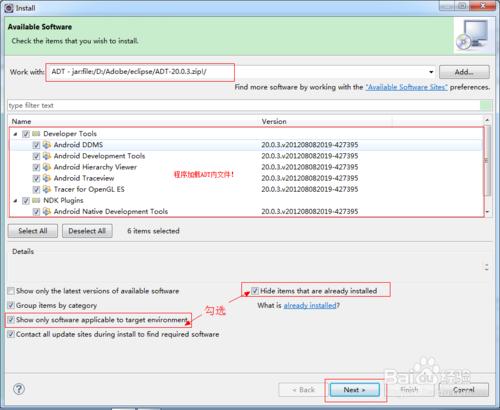
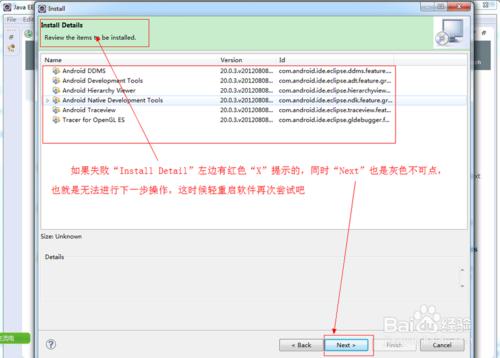
6、 如果是像我这样的,那就可以放心的继续下一步了,这里接受即可:
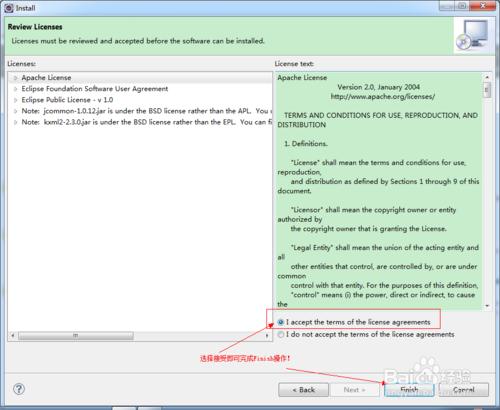
注意:版本兼容是关键
最新文章

打造万能Windows封装包 对于那些经常需要给朋友攒机或者重新安装操作系统的电脑高手来说,每次安装Windows系统所经历的漫长等待无异于一次折磨。虽然身边有
(346)人喜欢2024-10-07
修改注册表加快Windows 7关机速度 关机更迅速,操作简单方便,何乐而不为呢! 在Windows7系统的“开始”菜单的搜索框中输入“regedit”打开注册
(329)人喜欢2024-10-07
windows关闭默认共享 一、运行–CMD–net share 会显示你的电脑的共享情况 二、如果有些没有关闭:net share c$ /d net sha
(344)人喜欢2024-10-07
windows安装redis缓存使用图文教程 下载安装 通过https://github.com/mythz/redis-windows这里可以直接下载,然后解
(350)人喜欢2024-10-07



-
打造万能Windows封装包 对于那些经常需要给朋友攒机或者重新安装操作系统的电脑高手来说,每次安装Windows系统所经历的漫长等待无异于一次折磨。虽然身边有
(346)人喜欢2024-10-07 -
修改注册表加快Windows 7关机速度 关机更迅速,操作简单方便,何乐而不为呢! 在Windows7系统的“开始”菜单的搜索框中输入“regedit”打开注册
(329)人喜欢2024-10-07 -
windows关闭默认共享 一、运行–CMD–net share 会显示你的电脑的共享情况 二、如果有些没有关闭:net share c$ /d net sha
(344)人喜欢2024-10-07 -
windows安装redis缓存使用图文教程 下载安装 通过https://github.com/mythz/redis-windows这里可以直接下载,然后解
(350)人喜欢2024-10-07