VirtualBox安装使用教程(virtual box安装教程)
时间:2024-01-30人气:作者:佚名
VirtualBox安装使用教程
常见的虚拟机有VMware、VirtualBox和VirtualPC,点饭技术论坛本次主要介绍VMware、VirtualBox这两款比较简单易用的。
选择VirtualBOX的理由:
1.安装程序体积小。相对于VMware好几百兆的安装程序(VMware-workstation-6.5.3版本是507M),VirtualBox几十兆的安装程序(VirtualBox-3.2.0-win版本73.8M)算是比较小巧。
2.免费。这个好处太具诱惑力了,不需要像VMware一样去网络上找破解版或者序列号,省事又舒心。
3.功能简单实用,配置简单,备份系统,共享文件,虚拟化技术支持都不缺,而且有中文版本,方便不熟悉英文的用户。
4.
VirtualBox的下载及安装
官方下载地址:c
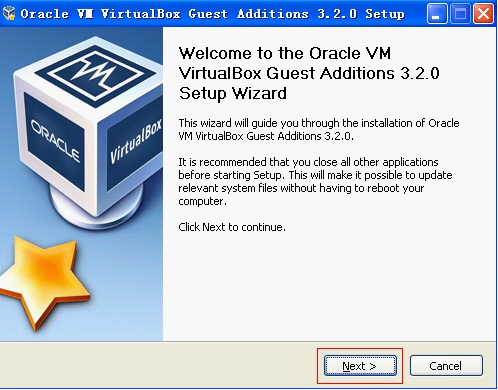
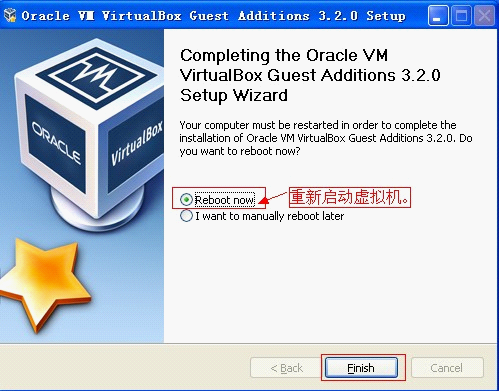
软件安装详细图解:
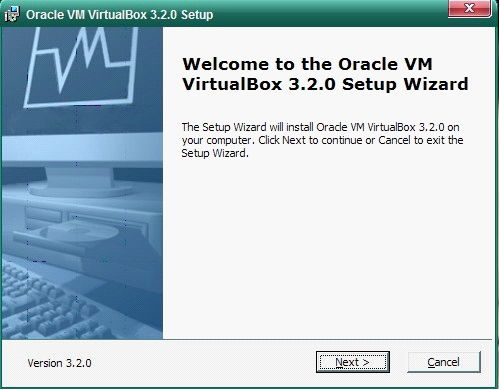
1.开始安装
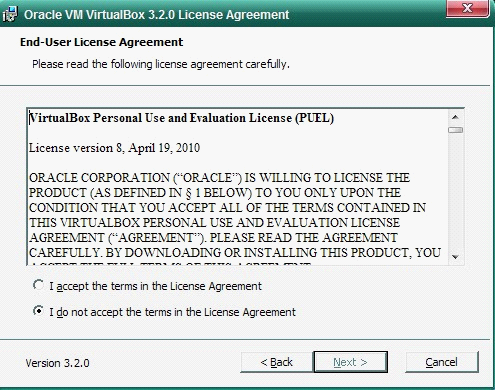
2.同意软件安装条款。
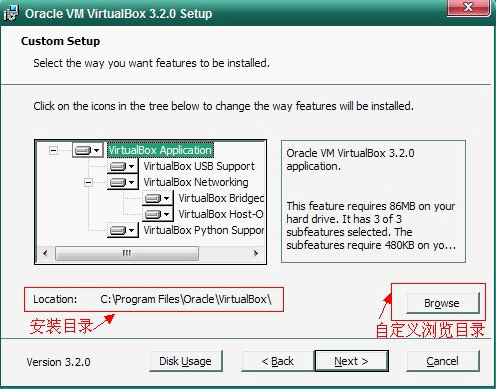
3.软件安装目录选择。
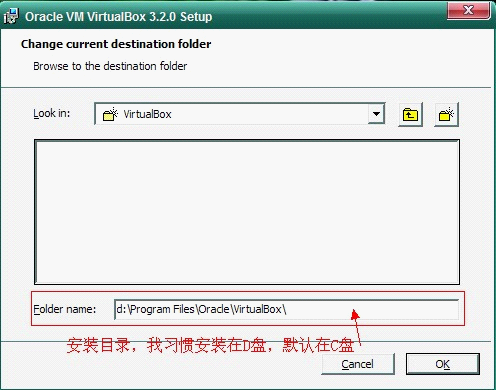
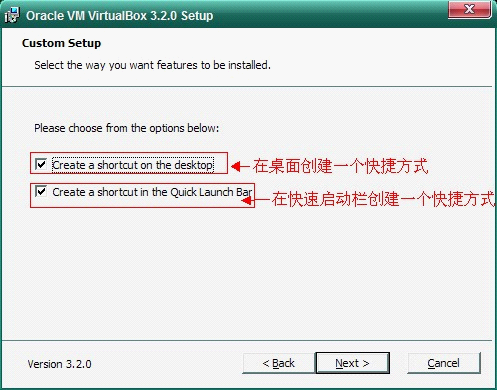
4.软件快捷方式生成。
5.安装网络特性。
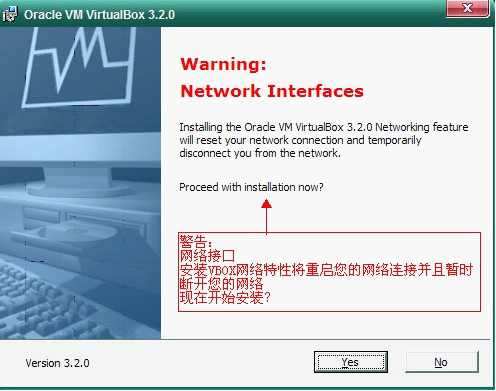
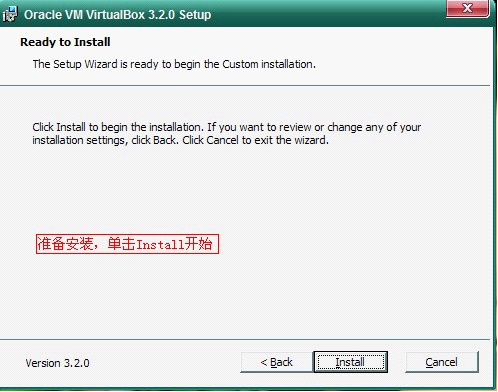
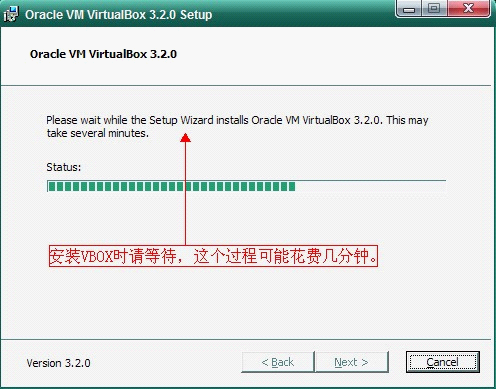
6.软件安装完成。
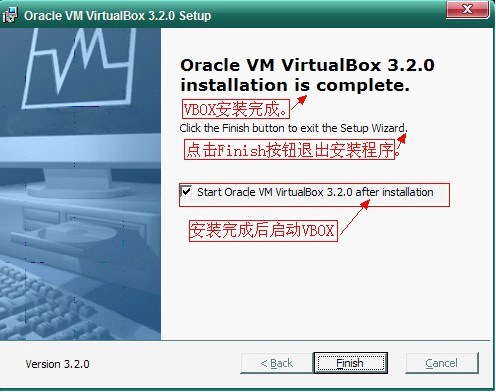
软件配置。
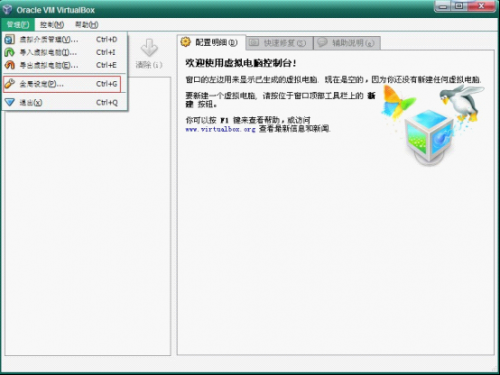
1.管理---全局设定
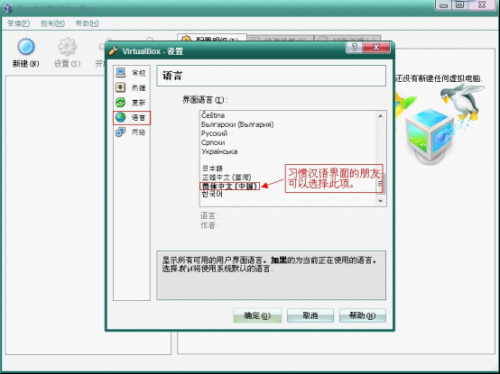
2.VirtualBox-设置---语言
5.常规---虚拟硬盘&虚拟电脑位置。
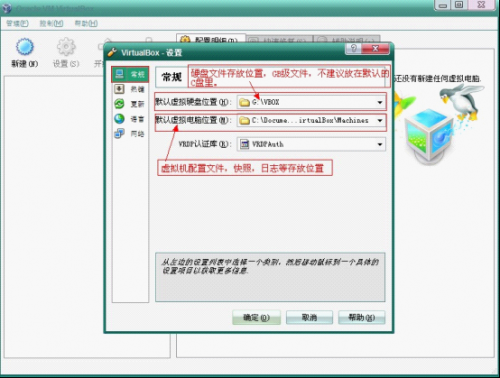
PS:虚拟电脑里包含快照、配置、日志等,虚拟硬盘包含硬盘文件。
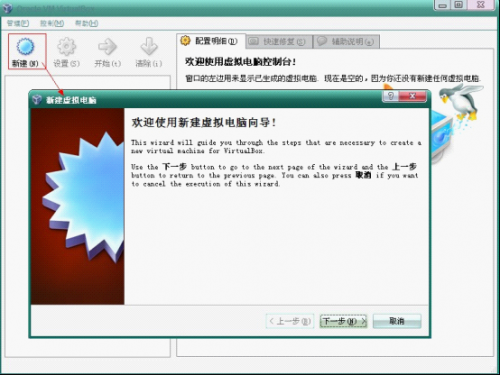
5.虚拟机配置向导。
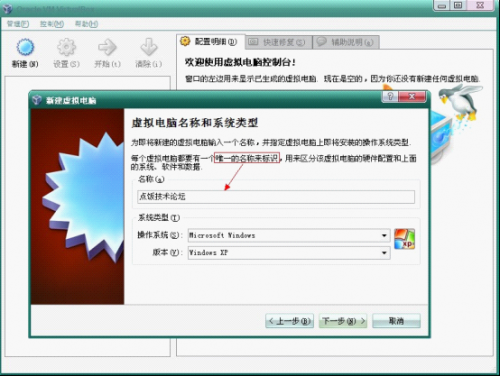
6.虚拟电脑名称和系统类型。
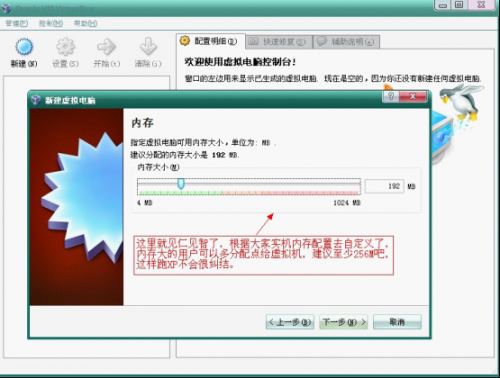
7.虚拟机内存分配。
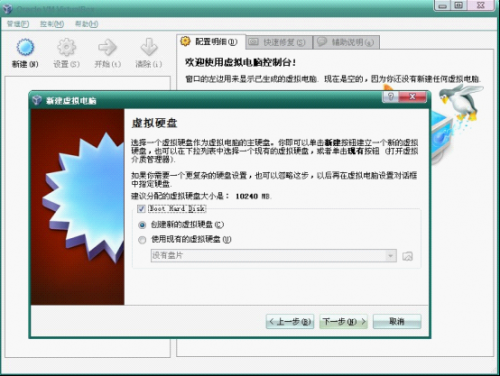
8.虚拟硬盘创建。
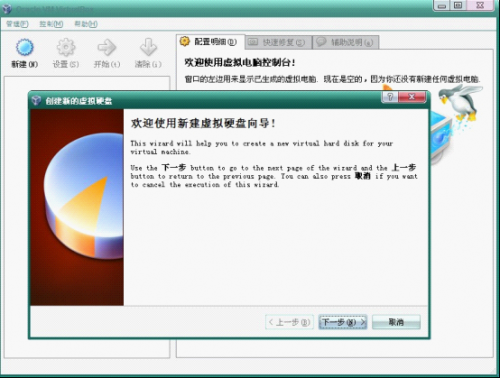
9.新建虚拟硬盘向导。
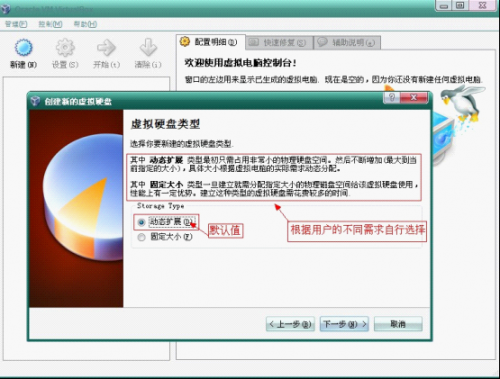
10.虚拟磁盘类型。
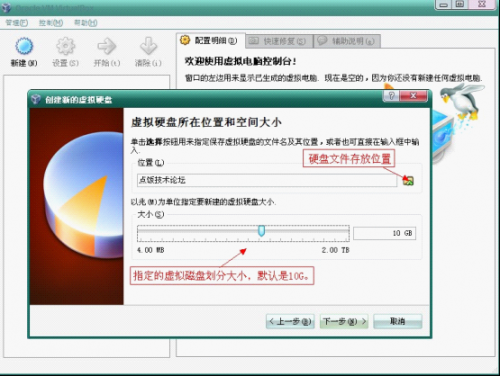
11.虚拟硬盘位置和容量大小。
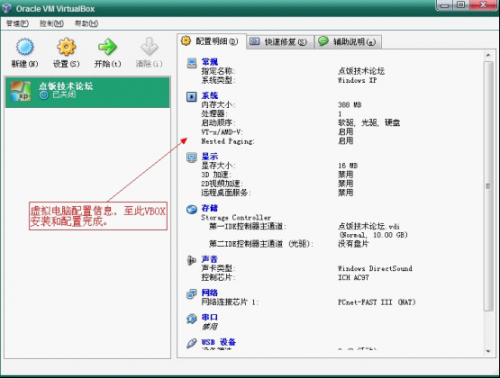
12.完成软件配置。
操作系统安装。
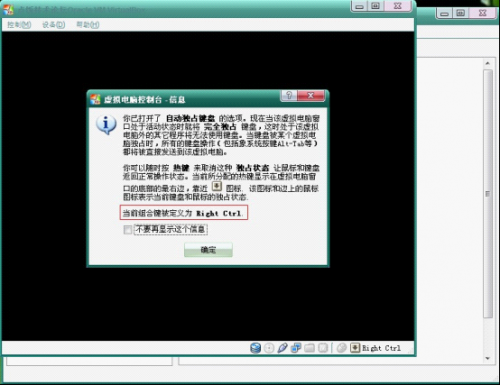
1.虚拟机热键提示。(按右侧Ctrl键,可以释放虚拟机对键盘鼠标的独占。)
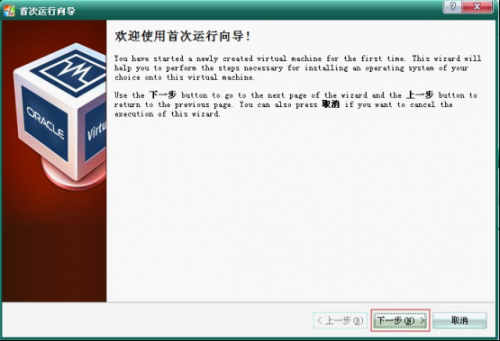
2.首次运行向导。
3.选择安装介质。
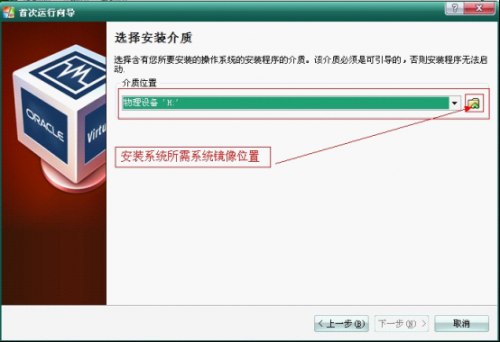
4.虚拟光盘注册系统镜像文件。
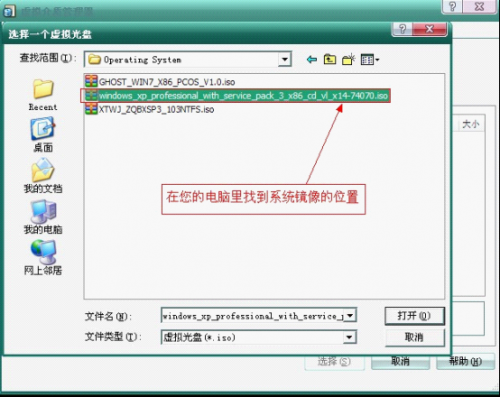
5.选择虚拟光盘文件。
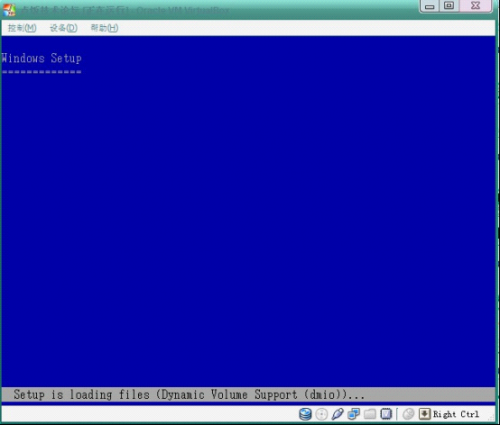
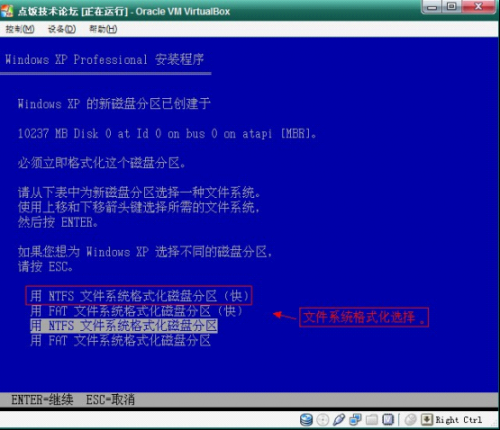
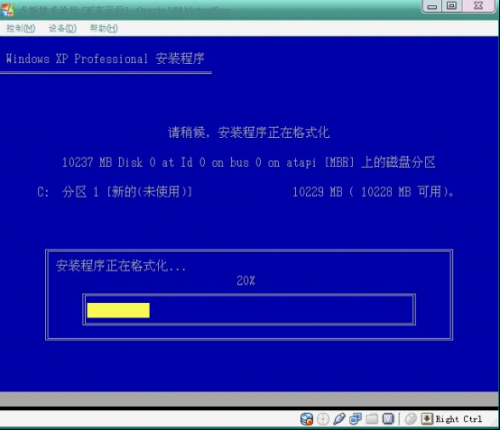
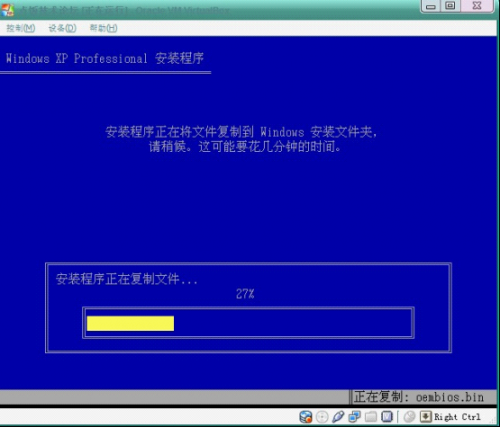
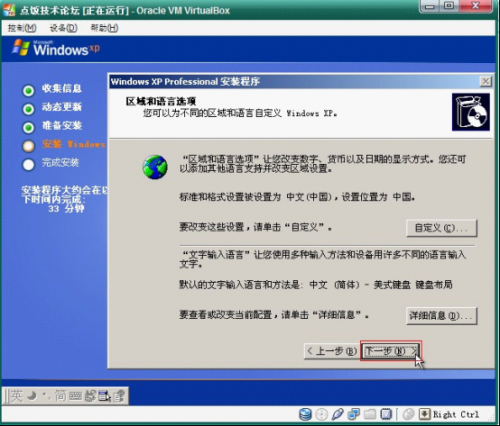
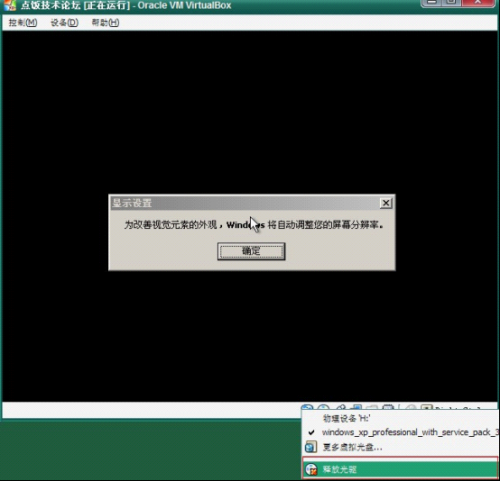
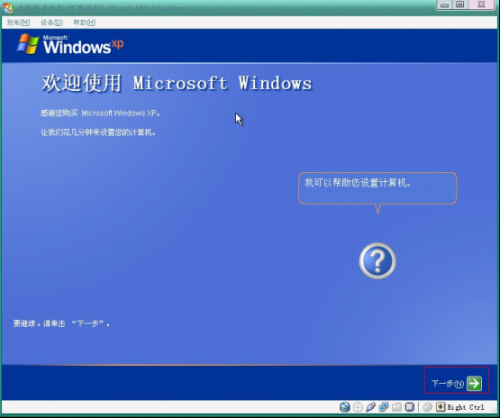
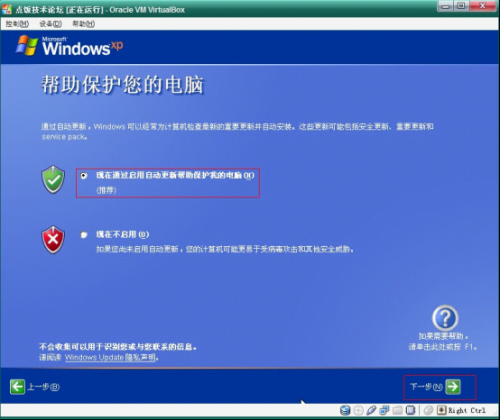
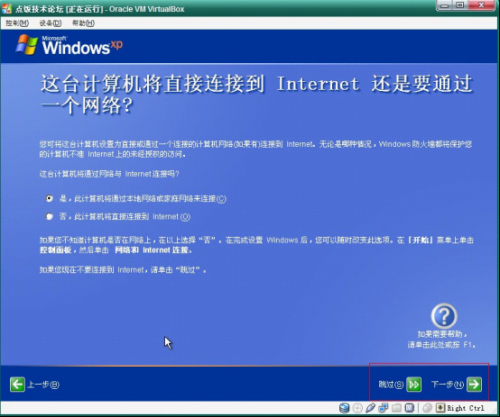
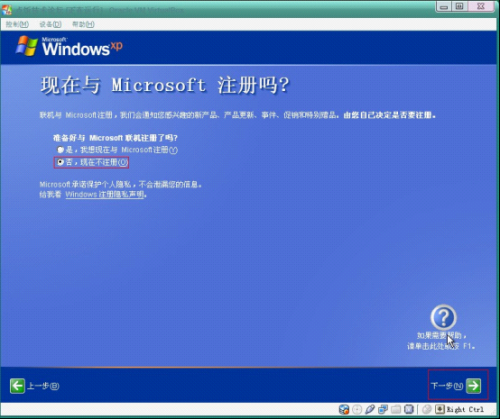
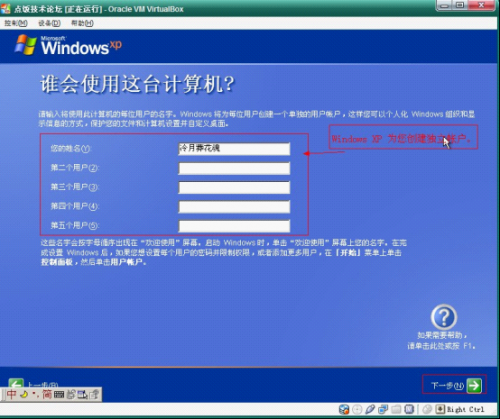
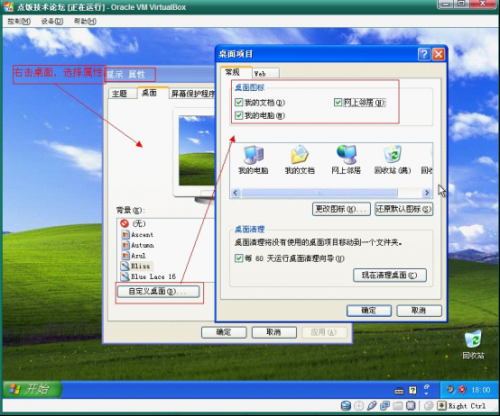
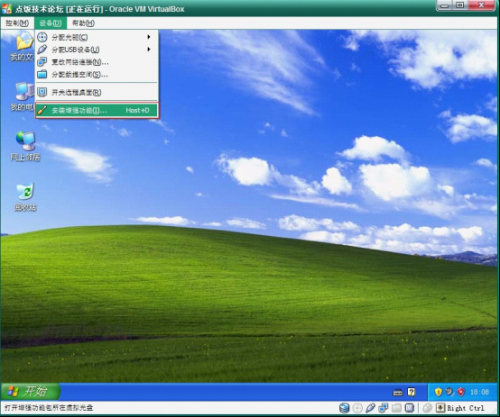
操作系统正式安装。
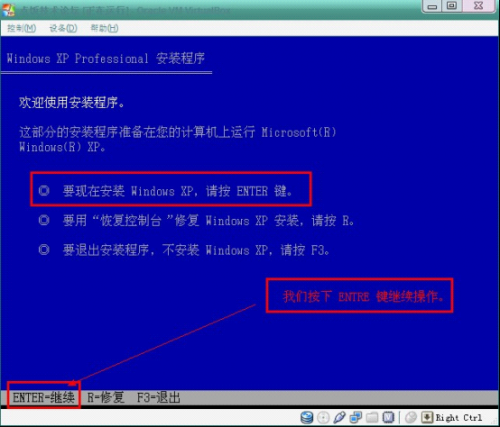
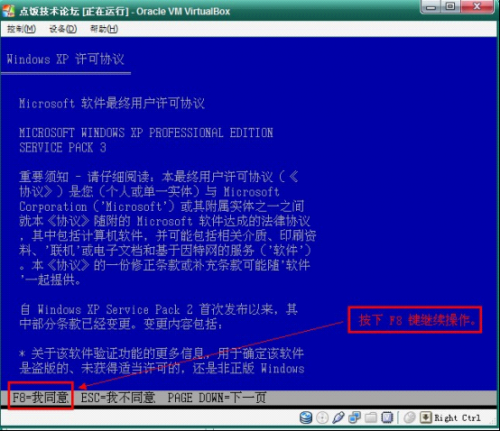
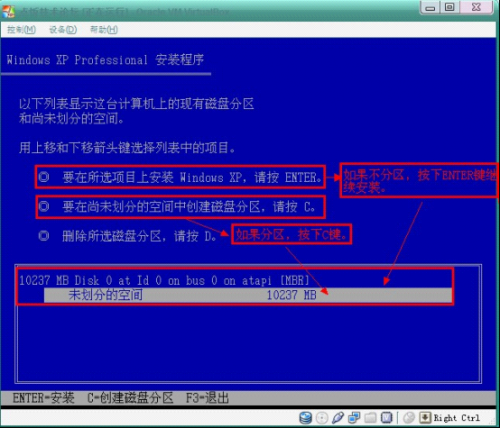
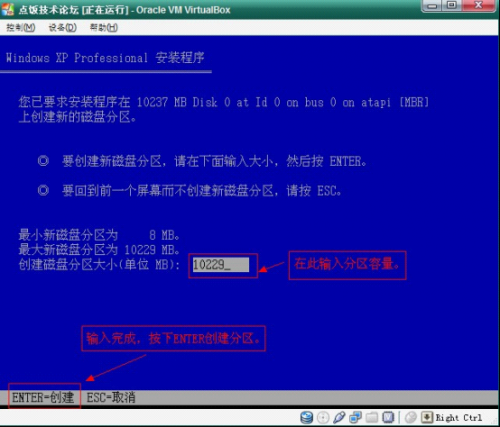
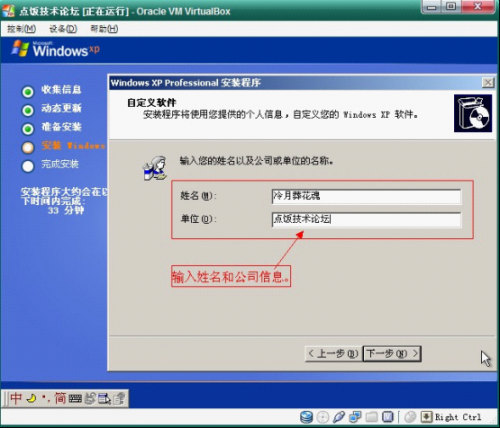
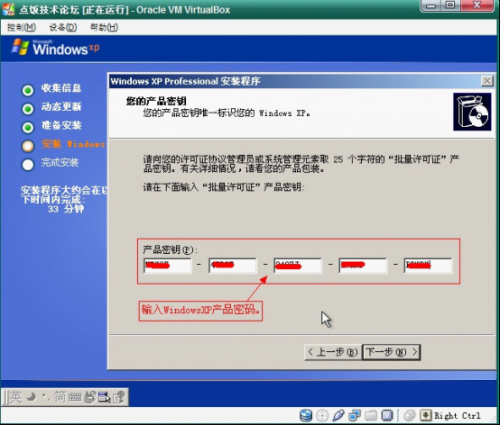
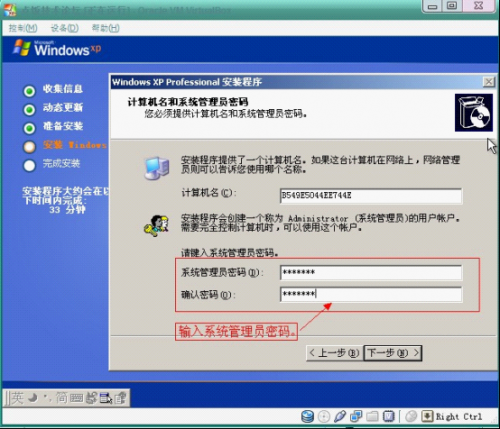
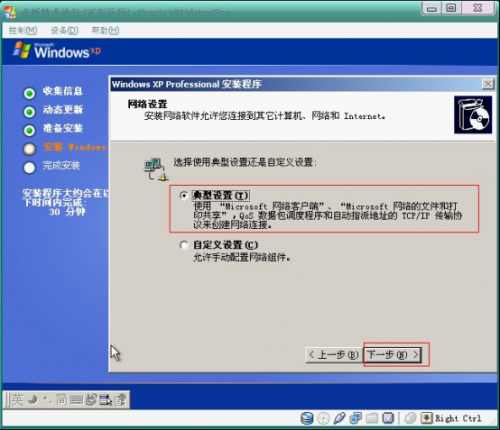
来源:连邦IT服务平台 编辑:屈狄 发布时间:12-09-04
最新文章

打造万能Windows封装包 对于那些经常需要给朋友攒机或者重新安装操作系统的电脑高手来说,每次安装Windows系统所经历的漫长等待无异于一次折磨。虽然身边有
(394)人喜欢2024-10-07
修改注册表加快Windows 7关机速度 关机更迅速,操作简单方便,何乐而不为呢! 在Windows7系统的“开始”菜单的搜索框中输入“regedit”打开注册
(389)人喜欢2024-10-07
windows关闭默认共享 一、运行–CMD–net share 会显示你的电脑的共享情况 二、如果有些没有关闭:net share c$ /d net sha
(394)人喜欢2024-10-07
windows安装redis缓存使用图文教程 下载安装 通过https://github.com/mythz/redis-windows这里可以直接下载,然后解
(397)人喜欢2024-10-07



-
打造万能Windows封装包 对于那些经常需要给朋友攒机或者重新安装操作系统的电脑高手来说,每次安装Windows系统所经历的漫长等待无异于一次折磨。虽然身边有
(394)人喜欢2024-10-07 -
修改注册表加快Windows 7关机速度 关机更迅速,操作简单方便,何乐而不为呢! 在Windows7系统的“开始”菜单的搜索框中输入“regedit”打开注册
(389)人喜欢2024-10-07 -
windows关闭默认共享 一、运行–CMD–net share 会显示你的电脑的共享情况 二、如果有些没有关闭:net share c$ /d net sha
(394)人喜欢2024-10-07 -
windows安装redis缓存使用图文教程 下载安装 通过https://github.com/mythz/redis-windows这里可以直接下载,然后解
(397)人喜欢2024-10-07